




































<!-- добавьте поле сюда->
Тег <p>
</label>
<input type="submit" value="Отправить">
</form>
</body>
</html>
Группа переключателей [13/18]
Теперь добавим ещё один вариант ответа в наш переключатель. Для этого нужно добавить ещё один <input> с таким же именем, но другим значением value.
Подобным образом можно создавать группы переключателей с любым количеством вариантов.
Чтобы сделать какой-либо вариант в переключателе выбранным по умолчанию, нужно добавить к соответствующему тегу <input> атрибут checked, как у поля-галочки.
Кстати, имя поля у переключателей одной группы должно быть одинаковым, но идентификаторы всегда должны быть уникальными.
form/form13.html
<html>
<head>
<meta charset="utf-8">
<title>Группа переключателей</title>
<style>
input[type="submit"] {
display: block;
margin-top: 10px;
}
</style>
</head>
<body>
<h1>Тест</h1>
<form action="https://echo.htmlacademy.ru" method="post">
<p>В тестах часто встречаются задания типа «выберите один из предложенных вариантов».</p>
<p><i>Какой тег обозначает «абзац»?</i></p>
<label>
<input type="radio" name="question-one" value="p">
Тег <p>
</label>
<br>
<label>
<input type="radio" name="question-one" value="b" checked>
<!-- добавьте второй переключатель сюда->
Тег <b>
</label>
<input type="submit" value="Отправить">
</form>
</body>
</html>
Раскрывающийся список или «селект» [14/18]
Раскрывающийся список так же, как и переключатель, позволяет выбрать один вариант ответа из нескольких.
Раскрывающийся список создаётся с помощью парного тега <select>, у которого есть знакомые атрибуты name и id.
Варианты ответов задаются с помощью парных тегов <option>, которые должны располагаться внутри тега <select>. Например:
<select name="theme">
<option value="light">Светлая тема</option>
<option value="dark">Тёмная тема</option>
...
</select>
В атрибуте value тега <option> задаётся значение варианта ответа, а внутри этого тега располагается подпись варианта ответа.
Если при отправке формы у выбранного варианта задан value, то на сервер отправится значение этого атрибута. В противном случае будет отправлен текст подписи.
«Мультиселект» [15/18]
Раскрывающийся список можно превратить в так называемый «мультиселект», то есть список, в котором можно выбрать не один, а несколько вариантов.
Чтобы сделать это, нужно добавить к тегу <select> атрибут multiple.
Выбрать несколько вариантов можно, щёлкая по ним с зажатой клавишей Ctrl на Windows или Command на OS X.
Высоту мультиселекта можно изменять с помощью атрибута size тега <select>.
Чтобы отметить как выбранные по умолчанию одно или несколько значений, нужно к соответствующим тегам <option> добавить атрибут selected.
Поле для загрузки файлов [16/18]
Поле для загрузки файлов — это тег <input> с типом file. Для этого поля обязательным атрибутом является имя.
Чтобы поле заработало и браузер смог передать выбранный файл на сервер, необходимо добавить форме атрибут enctype со значением multipart/form-data. Не полю, а форме.
Кстати, внешний вид таких полей очень сильно отличается в зависимости от операционной системы и очень плохо изменяется с помощью стилей.
Скрытое поле [17/18]
И ещё одно невидимое и очень полезное поле. Это скрытое поле. Его используют, когда в форме нужно отправить какие-то дополнительные служебные данные, которые не вводятся пользователем.
Например, это могут быть реквизиты заказа или номер пользователя в форме оплаты.
Скрытое поле — это тег <input> с типом hidden.
Работа с CSS
Введение в CSS [1/15]
В предыдущих курсах вы уже немного познакомились с CSS. В этом и последующих курсах мы разберём его детально.
Напомним, что CSS расшифровывается как «каскадные таблицы стилей». Этот язык отвечает за внешний вид HTML-страницы. Синтаксис языка достаточно прост: он состоит из селекторов и свойств.
С помощью селекторов можно сказать браузеру какие именно элементы мы хотим оформить. Свойства описывают как именно мы хотим оформить эти элементы. То есть селекторы — это снайперский прицел, а свойства — это кисть, рубанок, скальпель и перфоратор.
css / css 1. html
CSS-правила [2/15]
Весь CSS-код состоит из повторяющихся блоков следующего вида:
селектор {
свойство1: значение;
свойство2: значение;
}
Такой блок называется «CSS-правило». Каждое CSS-правило содержит хотя бы один селектор и свойство.
Простейшие селекторы — это селекторы по именам тегов. С их помощью можно задать стили для всех абзацев на странице, для всех ссылок, заголовков первого уровня и так далее. Такие селекторы содержат имя тега без символов < и >. Например:
p {
/* стили для абзацев */
}
h1 {
/* стили для заголовков */
}
css / css 2. html
Продвинутые селекторы [3/15]
К более сложным селекторам можно отнести селекторы с использованием классов и псевдоклассов.
Класс позволяет объединять разные элементы в смысловые группы и применять к ним одинаковое оформление. Например, можно создать класс «элементы с ошибкой» и задать ему красный цвет текста. Затем можно добавлять этот класс к любому HTML-тегу: абзацу, заголовку, элементу списка и так далее.
Класс тега можно задать с помощью атрибута class, который содержит имя класса (или имена классов через пробел). Пример:
<p class="help"></p><p class="help error"></p>В примере у первого абзаца задан класс help, у второго абзаца заданы классы help и error.
Селектор с использованием класса задаётся так:.имя_класса. Например:
.help {... }.error {... }Более подробно об использовании селекторов, рассказано в курсе «Селекторы». Также вы можете посмотреть демонстрацию об использовании псевдокласса:nth-child.
css / css 3. html
Свойства для оформления текста [4/15]
В CSS существует огромное количество свойств. Их можно разбить на следующие группы:
· оформление текста;
· работа с размерами и отступами;
· позиционирование элементов;
· создание сеток;
· декоративные: цвета, фон, тени;
· другие.
В этом задании мы познакомимся с несколькими свойствами для оформления текста, а более подробно эти свойства рассмотрим в курсе «Оформление текста с помощью CSS».
css / css 4. html
Свойства для задания размеров и отступов [5/15]
С помощью CSS можно задавать ширину, высоту, внешние и внутренние отступы элементов, минимальную и максимальную ширину и высоту и так далее.
Все свойства, которые так или иначе влияют на размеры и отступы элементов, описываются в так называемой «Блочной модели документа». Помимо свойств для отступов и размеров в блочную модель входят свойства для описания границ и очень важное свойство display, которое определяет тип элемента (блочный, строчный и другие).
В этом задании мы познакомимся с некоторыми свойствами из блочной модели, а более подробно и полно они будут рассмотрены в курсе «Блочная модель документа».
css / css 5. html
Позиционирование элементов [6/15]
С помощью позиционирования можно очень точно и гибко управлять расположением элементов. Позиционирование применяют для создания сложных «многослойных» интерфейсов, таких как всплывающие окна или галереи, а также для вёрстки мелких декоративных элементов.
Главным свойством для работы с позиционированием является position, которое переключает режимы позиционирования элемента. Ещё четыре свойства: top, right, bottom, left, управляют расположением элемента. И последнее свойство z-index управляет порядком слоёв.
В этом задании мы изменим стандартный режим позиционирования элемента на абсолютный и поперемещаем элемент.
Более подробно теория и практика позиционирования элементов будет рассмотрена в курсе «Позиционирование».
css / css 6. html
Создание сетки страницы [7/15]
Типичный веб-сайт состоит из шапки, главного меню, блока с основным содержанием, боковых колонок, подвала. Эти блоки могут быть расположены друг под другом, в несколько колонок или ещё сложнее. Такое взаимное расположение основных блоков сайта и называют «сеткой» или «раскладкой».
Сетка может быть фиксированной или тянущейся, когда ширина блоков изменяется в зависимости от ширины браузера. Чтобы быстро и легко создавать сетки, нужно хорошо разбираться в блочной модели и позиционировании.
В этом задании мы создадим простейшую раскладку из двух колонок. А в курсе «Сетки» рассмотрим приёмы создания сеток и потренируемся строить более сложные раскладки страниц.
css / css 7. html
Декоративные свойства [8/15]
Чтобы сделать страницу яркой и красивой можно использовать множество свойств: цвет текста, фон, тени, рамки, закругления и многие другие.
Работа с декоративными свойствами будет подробно рассмотрена в серии курсов и демонстраций, например, в курсах «Фоны» и «Оформление текста с помощью CSS».
Пример создания красивых полей и кнопок вы можете увидеть в демонстрации Progressive Enhancement на примере формы входа.
В этом задании мы попрактикуемся использовать некоторые декоративные свойства.
css / css 8. html
Каскадность [9/15]
Напомним, что CSS расшифровывается как «каскадные таблицы стилей». Почему именно каскадные?
Всё дело в том, что стили для элемента могут быть определены в нескольких местах: внутри одного файла стилей и в разных файлах стилей.
Браузер находит все CSS-правила, затрагивающие данный элемент, а затем комбинирует их и получает итоговый список свойств для этого элемента. Комбинирование свойств производится по чётким правилам, которые опираются на приоритетность и специфичность.
Название «каскадные» появилось из-за описанного механизма комбинирования стилей из разных CSS-правил.
В этом задании мы скомбинируем стили для одного из абзацев.
css / css 9. html
Каскадность. Переопределение стилей [10/15]
В предыдущем примере мы с помощью класса добавили ко второму абзацу дополнительные стили. CSS-правило для абзацев и CSS-правило для класса содержали по одному свойству. Когда мы добавили класс ко второму абзацу, в его наборе стилей стало два свойства. Вот так:
p {
padding: 10px;
}
+
.truth {
background-color: #dff0d8;
}
=
стили второго абзаца {
padding: 10px;
background-color: #dff0d8;
}
Свойства в CSS-правилах были разными. А что произойдёт, если в разных CSS-правилах будут совпадающие свойства? Сейчас и проверим.
css / css 10. html
Каскадность и приоритеты [11/15]
Когда в предыдущем задании мы задали цвет фона для правила с классом truth, одно из свойств второго абзаца переопределилось:
p { padding: 10px; background-color: #dff0d8;} +.truth { background-color: #aaddff;} = стили второго абзаца { padding: 10px; background-color: #dff0d8; background-color: #aaddff;}Когда для одного и того же элемента есть несколько CSS-правил с одинаковыми свойствами, браузер использует понятия приоритетов и специфичности, чтобы выбрать значение свойства из нескольких возможных. Упрощённо, можно сказать что:
1. CSS-правила в значении атрибута style самые приоритетные,
2. за ними идёт селектор с id,
3. затем селектор с классом,
4. затем селектор с именем тега.
На самом деле, механизм определения приоритетов и специфичности более сложный. Подробно он описан в курсе «Наследование и каскадирование».
css / css 11. html
Каскадность. Коктейль из классов [12/15]
Похоже, вы решили головоломку! Поздравляем!
Для решения нужно было лишь переместить CSS-правило для класса green ниже CSS-правила для класса blue. Когда к одному элементу применяются несколько CSS-правил, то приоритетность этих правил определяется по их селектору. Если селекторы однотипные, как в нашем случае, то тогда более приоритетным является CSS-правило, которое расположено ниже в коде.
Резюмируем. Одному и тому же элементу можно назначать несколько классов. Благодаря механизму каскадности, CSS-правила этих классов будут комбинироваться, а при конфликте свойств будет применяться механизм приоритетов.
Назначение нескольких классов одному элементу — очень гибкий и мощный приём в арсенале веб-разработчика. Он позволяет упрощать и значительно сокращать CSS-код.
Представьте, что на макете очень много блоков с одинаковым фоном, цветом текста и отступами. Вместо того, чтобы всё время повторять CSS-свойства для этих блоков, можно создать один общий класс и использовать его в HTML-коде. А если понадобится изменить внешний вид этих блоков, то нужно будет исправить всего один класс в CSS.
css / css 12. html
Наследование [13/15]
Другой важный механизм CSS — это наследование. Он заключается в том, что часть стилей может передаваться от родительского элемента к дочерним (вложенным в него).
Например, все элементы внутри тега body являются дочерними по отношению к нему. Если для body в стилях задать цвет текста красным, то цвет всех остальных элементов тоже станет красным.
Ещё пример: тег ul является родительским по отношению к вложенным в него тегам li. Если задать для ul шрифт курсивом, то и внутри всех li шрифт станет курсивным.
css / css 13. html
Испытание: макет-прототип [15/15]
В этом испытании вам нужно привести в порядок простой прототип макета. Код HTML-редактора заблокирован, поэтому вам придётся использовать только стили.
Чтобы исправить макет, нужно добавить недостающие свойства, а некоторые исправить. Все свойства, которые «испорчены» или «потеряны» в прототипе, вы использовали в этом курсе:
· ширина и внешние отступы,
· цвета фона и текста,
· начертание и толщина шрифта,
· построение сеток.
Подсказки:
· Использованные цвета: #ffffff и #333333.
· Для одного элемента нужно будет изменить размер шрифта, для этого используйте свойство font-size.
· Значения отступов, ширины блоков, а также неизвестных размеров шрифта кратны 10,
· Свойства для позиционирования position, top, left и другие не использовались.
Селекторы
Селекторы по классам [3/18]
Класс — это один из атрибутов тегов. Выглядит он вот так:
<li class="first"></li>
Этот атрибут особенный, так как в CSS существует возможность выбирать элементы по классу. Делается это с помощью такого селектора:. имя_класса. Например:
.first {
/* стили для класса first */
}
Имена классов могут состоять из латинских символов, цифр и знаков и _. Имя класса должно начинаться с латинской буквы.
Отрабатываем селекторы по классам [4/18]
В этом курсе ваша задача — раскрашивать мишени в определённые цвета, применяя подходящие селекторы.
Всего будет три типа выстрелов в мишень, каждому из которых соответствует свой цвет:
1. Мишень закрыта — background-color: white;
2. Выстрел мимо — background-color: red;
3. Ошибка техники (попадание есть, но мишень не закрылась) — background-color: yellow;
Потренируемся использовать классы.
css / css 4-16. html
Контекстные селекторы [5/18]
Селектор может состоять из нескольких частей, разделённых пробелом, например:
p strong {... }
ul.hit {... }
.footer.menu a {... }
Такие селекторы называют контекстными или вложенными. Их используют для того, чтобы применить стили к элементу, только если он вложен в нужный элемент.
Например, селектор.menu a сработает для ссылки a только в том случае, если она расположена внутри элемента с классом.menu.
Читать их проще всего справа налево:
/* выбрать все теги strong внутри тегов p */
p strong {... }
/* выбрать все элементы с классом.hit внутри тегов ul */
ul.hit {... }
/* выбрать все ссылки внутри элементов с классом.menu,
которые лежат внутри элементов с классом.footer */
.footer.menu a {... }
Таким образом, можно задавать элементам различные стили в зависимости от их контекста. Если ссылка расположена внутри меню, сделать её крупнее, а если внутри основного текста, то задать ей нужный цвет.
В этом задании вы потренируетесь использовать контекстные селекторы.
css /css4-17.html
Соседние селекторы [6/18]
Контекстные селекторы используются для вложенных друг в друга элементов, а соседние — для расположенных рядом.
Например, теги <li> в списке являются соседними по отношению друг к другу и вложенными в тег <ul>.
Соседние селекторы записываются с помощью знака +, например, селектор1 + селектор2. Стили применятся к элементу, подходящему под селектор2, только если сразу перед ним расположен элемент, подходящий под селектор1.
Пример. Есть два элемента списка:
<li class="hit"></li>
<li class="miss"></li>
Селектор.hit +.miss применит стили к элементу с классом miss, так как перед ним есть элемент с классом hit.
Селектор.hit + li тоже применит стили к элементу с классом miss, а селектор.miss +.hit не сработает.
Соседние два элемента
<style>
.hit {
background-color: white;
}
.hit +.mis {
background-color: red;
}
Css/css4-18.html
Контекстные и соседние селекторы [7/18]
Селекторы в CSS можно очень гибко комбинировать. В частности, можно комбинировать контекстные и соседние селекторы.
Например, селектор.player-1.hit +.miss сработает для тега с классом miss, если сразу перед ним расположен тег с классом hit и оба тега расположены внутри тега с классом player-1.
В этом задании вы потренируетесь комбинировать контекстные и соседние селекторы. Класс биатлониста будет задавать контекст, а соседние селекторы будут использоваться для выбора мишени.
css/css4-19.html
Потомки [7/19]
Потомком называются любые элементы, расположенные внутри родительского элемента. А дочерними элементами называются ближайшие потомки. Взгляните на пример:
<ul> <li><span>...</span></li> <li><span>...</span></li></ul>По отношению к <ul> <li> являются дочерними элементами и потомками, а <span> — потомки, но не дочерние элементы.
Контекстные селекторы влияют на всех потомков, что не всегда удобно. Иногда необходимо задать стили только для дочерних элементов. Особенно это полезно при работе с многоуровневыми списками.
Для этого существует дочерний селектор, в котором используется символ >. Например: ul > li или ul > li > span.
В этом задании вы разберётесь, чем отличаются контекстные и дочерние селекторы.
css/ css4-20.html
Псевдоклассы
Псевдоклассы [9/18]
Псевдоклассы — это дополнения к обычным селекторам, которые делают их ещё точнее и мощнее. Обычный селектор — это снайперский прицел, а с псевдоклассом он становится прибором ночного видения.
Псевдокласс добавляется к селектору c помощью символа:, вот так селектор:псевдокласс. Например:
a:visited {... }
li:last-child {... }
.alert:hover {... }
Знакомство с псевдоклассами мы начнём с first-child и last-child.
Псевдокласс first-child позволяет выбрать первый дочерний элемент родителя, а last-child— последний дочерний элемент. Например:
li:last-child {... }
Этот селектор выберет последний элемент списка.
css/ css4-21.html
Псевдокласс:nth-child [10/18]
Псевдоклассы из предыдущего примера относятся к семейству псевдоклассов, помогающих выбирать элементы по их расположению.
Вспомним задание 4. В нём каждому тегу <li> был задан собственный класс. Используя классы, мы могли выбрать любой из пяти тегов. Если бы тегов было десять, то пришлось бы использовать десять разных классов.
С помощью псевдокласса nth-child можно выбирать теги по порядковому номеру, не используя классы. Синтаксис псевдокласса: селектор:nth-child(выражение). Выражением может быть число или формула. Например:
1. li:nth-child(2) {... }2. li:nth-child(4) {... }3. li:nth-child(2n) {... }Первый селектор выберет второй элемент списка, второй селектор — четвёртый элемент списка, третий селектор — все чётные элементы.
Подробнее об:nth-child и синтаксисе его выражений рассказано в демо-курсе Использование псевдокласса:nth-child.
css /css4-22.html
Курс «Селекторы, часть 1»
:nth-child и контекстные селекторы [11/18]
Селекторы с псевдоклассами хорошо сочетаются с контекстными селекторами.
Например, селектор:
.shooter-2 li:nth-child(3) {... }Выберет третий тег <li> внутри блока с классом shooter-2.
В этом задании вам нужно будет сделать то же, что и в задании 5, но без использования классов.
css / css 4-23. html
Псевдокласс:hover [12/18]
Некоторые псевдоклассы позволяют выбирать элементы, с которыми взаимодействует пользователь. Сначала познакомимся с псевдоклассом:hover.
Этот псевдокласс позволяет выбрать элемент, когда на него наведён курсор мыши и кнопка мыши не нажата. Примеры:
1. a:hover {... }
2. tr:hover {... }
3.menu-item:hover {... }
Первый селектор выбирает ссылку, второй строку таблицы, третий элемент с классом menu-item, но только в том случае, если на них наведён курсор мыши.
Благодаря этому псевдоклассу можно добавлять в интерфейс динамику и интерактивность, так как элементы начинают реагировать на действия пользователя, изменяя свой внешний вид.
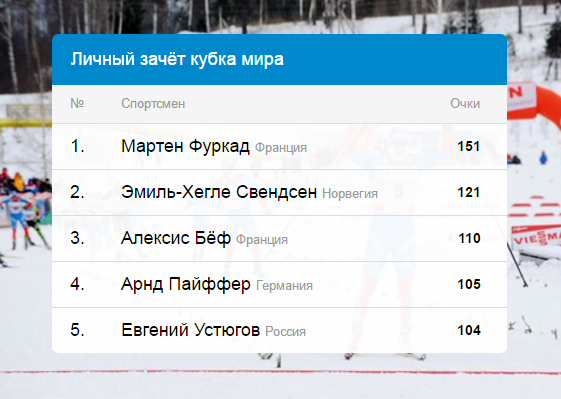
css/css4-24.html
<!DOCTYPE html>
<html>
<head>
<meta charset="utf-8">
<title>Псевдокласс:hover</title>
<link rel="stylesheet" href="https://htmlacademy.ru/assets/course7/course-4.css">
<style>
table {
background: rgba(255, 255, 255, 0.95);
}
tr:hover {
background-color: #fcf8e3;
}
strong:hover {
color: #0088cc;
}
</style>
</head>
<body>
<div class="cup-standings">
<h1>Личный зачёт кубка мира</h1>
<table>
<tr>
<th>№</th>
<th>Спортсмен</th>
<th>Очки</th>
</tr>
<tr>
<td>1.</td>
<td>Мартен Фуркад <em>Франция</em></td>
<td><strong>151</strong></td>
</tr>
<tr>
<td>2.</td>
<td>Эмиль-Хегле Свендсен <em>Норвегия</em></td>
<td><strong>121</strong></td>
</tr>
<tr>
<td>3.</td>
<td>Алексис Бёф <em>Франция</em></td>
<td><strong>110</strong></td>
</tr>
<tr>
<td>4.</td>
<td>Арнд Пайффер <em>Германия</em></td>
<td><strong>105</strong></td>
</tr>
<tr>
<td>5.</td>
<td>Евгений Устюгов <em>Россия</em></td>
<td><strong>104</strong></td>
</tr>
</table>
</div>
</body>
</html>
Динамические эффекты с помощью:hover [13/18]
Интересовались ли вы, как с помощью CSS создаются выпадающие меню?
Львиная доля динамических эффектов, создаваемых с помощью CSS, опираются на несколько псевдоклассов, главный из которых, конечно же,:hover. Весь секрет заключается в сочетании контекстных селекторов и псевдоклассов. Посмотрите на пример:
li.top ul.submenu {
display: none;
}
li.top:hover ul.submenu {
display: block;
}
Первое правило прячет список-подменю. Второе правило гласит: «если на верхний пункт меню, в котором находится подменю, наведут курсор, то надо показать подменю». Вот так всё просто.
Общий принцип такой: родительский элемент реагирует на наведение мыши и изменяет свойства элементов-потомков. То есть всё работает на контекстных селекторах видаселектор1:hover селектор2.

Css/css4-25.html
<!DOCTYPE html>
<html>
<head>
<meta charset="utf-8">
<title>Псевдокласс:hover</title>
<link rel="stylesheet" href="https://htmlacademy.ru/assets/course7/course-4.css">
<style>
table {
background: rgba(255, 255, 255, 0.95);
}
tr:hover {
background-color: #fcf8e3;
}
strong:hover {
color: #0088cc;
}
</style>
</head>
<body>
<div class="cup-standings">
<h1>Личный зачёт кубка мира</h1>
<table>
<tr>
<th>№</th>
<th>Спортсмен</th>
<th>Очки</th>
</tr>
<tr>
<td>1.</td>
<td>Мартен Фуркад <em>Франция</em></td>
<td><strong>151</strong></td>
</tr>
<tr>
<td>2.</td>
<td>Эмиль-Хегле Свендсен <em>Норвегия</em></td>
<td><strong>121</strong></td>
</tr>
<tr>
<td>3.</td>
<td>Алексис Бёф <em>Франция</em></td>
<td><strong>110</strong></td>

