




































По данным из таблицы 7 построить смешанную диаграмму (рис. 20), в которой сочетается гистограмма и точечная диаграмма.
Таблица 7
Данные о горящих турах ООО «Тревел-Пермь»
| Страна | Количество горящих путевок | Средняя стоимость тура на человека тыс. руб. |
| Россия | 40 | 25,2 |
| Абхазия | 25 | 30,5 |
| Франция | 69 | 68,9 |
| Италия | 47 | 45,6 |
| Испания | 16 | 38,6 |
| Греция | 36 | 26,3 |
| Индия | 25 | 25,6 |
| Вьетнам | 96 | 49,3 |

Рис. 20. Смешанная диаграмма о горящих турах ООО «Тревел-Пермь»
1. Создадим таблицу с данными о горящих турах ООО «Тревел-Пермь» в MS Excel.
2. На листе документа выбрать пустую ячейку и выполнить следующие действия Вставить → Диаграммы→Гистограмма→Гистограмма с группировкой находясь в пустой Области диаграммы вызываем диалоговое окно для добавления рядов данных Работа с диаграммами → Выбрать данные → Добавить в всплывающем диалоговом окне добавляем ряды данных «Средняя стоимость тура на человека тыс. руб.» и «Количество горящих путевок». При этом диалоговое окно добавления рядов данных отличается от Точечной диаграммы рис. 21. Не отформатированный вид диаграммы показан на рис. 22.
| Название ряда |
| Данные ряда гистограммы |

Рис. 21. Не отформатированный вид диаграммы с данными о сотрудниках

Рис. 22. Не отвформатированный вид диаграммы о горяших турах
Как можно заметить вид диаграммы о горящих турах фирмы имеет вид совершенно не похожий на требуемый вид визуализации данный и требует дополнительного форматирования.
3. Выполним форматирование простой точечной диаграммы.
- Выбираем ряд данных «Средняя стоимость тура на человека тыс. руб.», нажатием правой кнопки мыши вызвать всплывающее диалоговое окно, из предложенных функций выбрать Изменить тип диаграммы ряда данных → Точечная→Точечная с гладкими кривыми и маркерами.
- Выбираем ряд данных «Средняя стоимость тура на человека тыс. руб.», нажатием правой кнопки мыши вызвать всплывающее диалоговое окно, из предложенных функций выбрать Формат ряда данных → Параметры ряда→По вспомогательной оси.
- Вызвать диалоговое окно для работы с данными Работа с диаграммами → Выбрать данные → Подписи горизонтальной оси→Изменить→Выбрать данные в столбце «Страна».
- Добавим основные вертикальные линии сетки Работа с диаграммами → Макет → Сетка → Вертикальные линии сетки по основной оси→Основные линии сетки.
- Добавим названия осей на область диаграммы Работа с диаграммами → Макет → Названия осей → Название основной вертикальной оси→Повернутое название в появившейся рамке записать «Кол-во горящих туров» при помощи строки формул, Работа с диаграммами → Макет → Названия осей → Название вспомогательной вертикальной оси→Повернутое название в появившейся рамке записать «Средняя стоимость тура на чел., тыс. руб.».
- Выбираем ряд данных «Количество горящих путевок», нажатием правой кнопки мыши вызвать всплывающее диалоговое окно, из предложенных функций выбрать Формат ряда данных → Заливка→Сплошная заливка →Цвет: Серый. Выбираем ряд данных «Средняя стоимость тура на человека тыс. руб.», нажатием правой кнопки мыши вызвать всплывающее диалоговое окно, из предложенных функций выбрать Формат ряда данных → Цвет линии→Сплошная линия →Цвет: Черный не закрывая диалоговое окно выбираем Заливка маркера→Сплошная заливка →Цвет: Черный, Цвет линии маркера→Сплошная линия →Цвет: Черный.
- Изменим легенду диаграммы Работа с диаграммами → Макет → Легенда→Добавить легенду с низу.
После форматирования диаграмма примет вид рис. 20. Построение смешанных диаграмм реализуется в задании 5 контрольной работы.
Выбор варианта задания самостоятельной работы
Сочетание последней и предпоследней цифры номера зачетной книжки определяет комбинацию заданий. Находим пересечение последней и предпоследней цифры номера зачетной книжки – пять цифр ячейки соответствуют вариантам пяти заданий соответственно. Например № 1458, дает нам вариант заданий с следующими 5-ю цифрами: 13, 11, 5, 2, 1. Первая цифра относятся к заданию №1 – 13 – это означает, что нам необходимо взять 13 вариант задания №1. Вторая цифра относиться к заданию № 2 – 11. Третья цифра означает вариант задания №3 контрольной работы – 5, четвертая вариант задания №4 – 2 и соответственно последняя цифра означает вариант задания №5 – 1. Все задания выполняются в табличном процессоре MS Excel, результаты выполнения заданий оформляются в виде отчета в MS Word.
| последняя→ | 0 | 1 | 2 | 3 | 4 | 5 | 6 | 7 | 8 | 9 |
| предпоследняя ↓ | ||||||||||
| 0 | 10, 10, 1, 1, 5 | 1, 1, 5, 2, 1 | 9, 9, 5, 3, 3 | 10, 15, 4, 4, 1 | 1, 13, 3, 5, 1 | 28, 17, 2, 1, 5 | 28, 11, 1, 2, 1 | 1, 23, 3, 3, 2 | 11, 18, 4, 4, 1 | 30, 1, 5, 5, 1 |
| 1 | 21, 21, 5, 5, 1 | 18, 8, 2, 4, 4 | 3, 23, 4, 3, 5 | 12, 24, 5, 2, 3 | 13, 3, 1, 1, 2 | 3, 6,5, 1, 1 | 12, 2, 2, 4, 2 | 5, 5, 3, 5, 5 | 12, 4, 4, 2, 2 | 14, 16, 2, 3, 4 |
| 2 | 26, 26, 4, 3, 2 | 2, 2, 5, 5, 1 | 6, 26, 3, 4, 1 | 24, 19, 3, 2, 4 | 5, 8, 4, 1, 5 | 17, 14, 1, 5, 4 | 11, 20, 2, 4, 5 | 25, 8, 3, 2, 3 | 22, 21, 4, 3, 3 | 15, 19, 5, 1, 4 |
| 3 | 19, 19, 3, 1, 5 | 24, 2, 2, 1, 2 | 5, 12, 2, 5, 2 | 15, 22, 4, 5, 5 | 4, 20, 2, 4, 5 | 6, 10, 1, 4, 3 | 2, 29, 2, 2, 5 | 22, 6, 1, 2, 1 | 27, 4, 1, 3, 4 | 1, 30, 4, 3, 3 |
| 4 | 8, 8, 2, 5, 3 | 12, 12, 3, 4, 1 | 8, 21, 5, 3, 4 | 19, 25, 4, 2, 2 | 8, 7, 5, 1, 2 | 10, 25, 1, 5, 2 | 20, 5, 3, 4, 4 | 14, 27, 3, 3, 3 | 16, 13, 2, 2,2 | 16, 5, 3, 1, 5 |
| 5 | 12, 12, 1, 3, 1 | 25, 5, 5, 3, 1 | 7, 7, 2, 4, 5 | 22, 2, 3, 4, 2 | 20, 15, 5, 5, 3 | 3, 18, 1, 5, 5 | 30, 2,2, 1, 3 | 9, 29, 4, 1, 4 | 13, 11, 5, 2, 1 | 15, 25, 1, 2, 5 |
| 6 | 14, 14, 3, 1, 5 | 30, 3, 1, 2, 1 | 11, 11, 5, 3, 1 | 25, 16, 4, 4, 2 | 7, 29, 1, 5, 4 | 14, 13, 4, 1, 3 | 22, 6, 2, 2, 3 | 30, 6, 3, 3, 5 | 18, 9, 3, 4, 3 | 13, 22, 2, 5, 1 |
| 7 | 9, 9, 5, 5, 4 | 4, 4, 2, 4, 5 | 27, 27, 3, 3, 3 | 2, 7, 2, 2, 1 | 15, 23, 5, 1, 5 | 25, 22, 5, 1, 5 | 24, 14, 1, 2, 2 | 24, 4, 3, 3, 5 | 4, 15, 1, 4,1 | 26, 1, 5, 5,1 |
| 8 | 1, 1, 2, 3, 1 | 15, 15, 2, 5, 2 | 24, 24, 1, 4, 5 | 16, 28, 3, 2, 3 | 29, 3, 4, 1, 4 | 30, 27, 1, 4, 4 | 25, 11, 2, 3, 1 | 11, 28, 3, 5, 2 | 21, 12, 4, 1, 5 | 20, 20, 1, 2, 2 |
| 9 | 17, 17, 1, 4, 5 | 3, 3, 3, 5, 3 | 16, 16, 4, 2, 1 | 7, 10, 1, 3, 5 | 8, 28, 3, 1, 4 | 29, 17, 5, 5, 1 | 30, 26, 2, 4, 1 | 30, 3, 4, 3, 3 | 29, 5, 5, 2, 1 | 16, 30, 5, 1,1 |
Задание № 1
Рассчитать по формулам величину значений функций 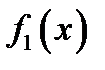 и
и  , построить на двух отдельных диаграммах зависимость
  от
от  ,
,  от . Тип диаграммы – точечная. Выполнить форматирование диаграммы.
1.  ,
,  ,
,  с шагом 0,5;
2. 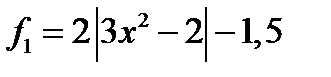 ,
,  ,
,  с шагом 0,5;
3.  ;
;  ,
,  с шагом 0,5;
4. 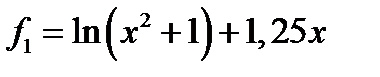 , , с шагом 0,5;
5.  ;
;  ,
,  с шагом 0,5;
6.  ; ,
; ,  с шагом 0,5;
7.  ; ,
; ,  с шагом 0,5;
8.  ; , с шагом 0,5;
9.  ; , с шагом 0,5;
10.  ; ,
; ,  с шагом 0,5;
11.  ;
;  , с шагом 0,5;
12.  ; ,
; ,  с шагом 0,5;
13.  ; ,
; ,  с шагом 0,5;
14.  ; ,
; ,  с шагом 0,5;
15.  ; ,
; , 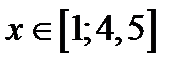 с шагом 0,5;
16.  ; , с шагом 0,5;
17.  ; , с шагом 0,5;
18.  ;
;  , с шагом 0,5;
19.  ;
;  , с шагом 0,5;
20.  ;
;  ,
,  с шагом 0,5;
21.  ; ,
; ,  с шагом 0,5;
22.  ; , с шагом 0,5;
23. 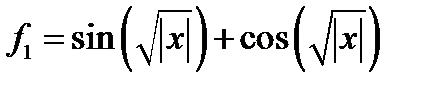 ;
;  , с шагом 0,5;
24.  ;
;  , с шагом 0,5;
25.  ; , с шагом 0,5;
26.  ; , с шагом 0,5;
27. 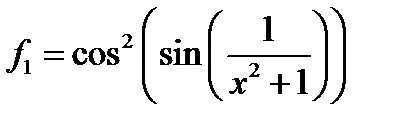 ; , с шагом 0,5;
28.  ; , с шагом 0,5;
29.  ; , с шагом 0,5;
30.  ; , с шагом 0,5.
Задание № 2
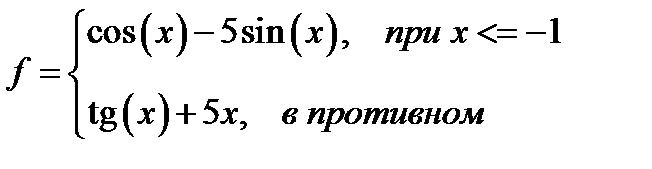
Рассчитать по формулам величину значений функций  от переменной
  , используя функцию MS Excel ЕСЛИ. Построить диаграмм зависимость
  от . Тип диаграммы – точечная. Выполнить форматирование диаграммы.
1.  , с шагом 0,5;
2.  , с шагом 0,5;
3.  , с шагом 0,5;
4. 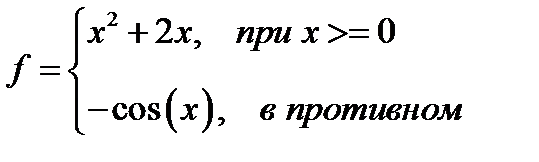 , с шагом 0,5;
5.  , с шагом 0,5;
6.  , с шагом 0,5;
7. 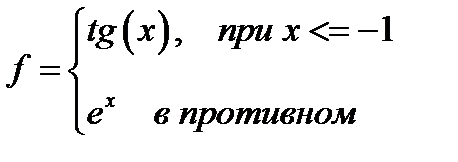 , с шагом 0,5;
8.  , с шагом 0,5;
9.  , с шагом 0,5;
10.  , с шагом 0,5;
11.  , с шагом 0,5;
12.  , с шагом 0,5;
13.  , с шагом 0,5;
14.  , с шагом 0,5;
15.  , с шагом 0,5;
16.  , с шагом 0,5;
17.  , с шагом 0,5;
18.  , с шагом 0,5;
19.  , с шагом 0,5;
20.  , с шагом 0,5;
21.  , с шагом 0,5;
22.  , с шагом 0,5;
23.  , с шагом 0,5;
24.  , с шагом 0,5;
25.  , с шагом 0,5;
26.  , с шагом 0,5;
27.  , с шагом 0,5;
28.  , с шагом 0,5;
29.  , с шагом 0,5;
30.  , с шагом 0,5.
Задание № 3
При помощи средств MS Excel создать таблицы с данными, необходимыми для построения графика математической функции.
| 1. | Построить трехлепестковую розу:  , ,  , ,  принадлежит диапазону от 0 до 3,2 шагом 0,1. принадлежит диапазону от 0 до 3,2 шагом 0,1.
|
| 2. | Построить Верзьеру:  . Принять t от -5 до 5 шагом 0,25. . Принять t от -5 до 5 шагом 0,25.
|
| 3. | Построить Лемнискату Бернулли:  . возьмите из диапазона от -3 до 0 с шагом 0,1. . возьмите из диапазона от -3 до 0 с шагом 0,1.
|
| 4. | Построить Улитку Паскаля:  . от -2 до 4,3 с шагом 0,1. . от -2 до 4,3 с шагом 0,1.
|
| 5. | Построить Астроиду:  . Примите t от -3 до 3 с шагом 0,1. . Примите t от -3 до 3 с шагом 0,1.
|
Задание № 4
При помощи средств MS Excel создать таблицы с данными согласно вашему варианту. Необходимо построить диаграмму по приведенным данным. Вид диаграммы должен полностью совпасть с видом диаграммы на соответствующем варианту рисунке.
| № п/п | Таблица с данными | Вид диаграммы | |||||||||||||||||||||||||||||||||||||||||||||||||||||||||||||||||||||||||||||||||||||||||||||||||||||||||||||||||||||
| 1. | Затраты человека чесов и машино-часов на устройство укрепительных полос и укрепление обочин
| 
| |||||||||||||||||||||||||||||||||||||||||||||||||||||||||||||||||||||||||||||||||||||||||||||||||||||||||||||||||||||
| 2. | Стоимость дорог в России и за рубежом
| 
| |||||||||||||||||||||||||||||||||||||||||||||||||||||||||||||||||||||||||||||||||||||||||||||||||||||||||||||||||||||
| 3. | Затраты на лежневые дороги из круглого леса
| 
| |||||||||||||||||||||||||||||||||||||||||||||||||||||||||||||||||||||||||||||||||||||||||||||||||||||||||||||||||||||
| 4. | Численность студентов
| 
| |||||||||||||||||||||||||||||||||||||||||||||||||||||||||||||||||||||||||||||||||||||||||||||||||||||||||||||||||||||
| 5. | Затраты на лежневые дороги из сборно-разборных щитов, тыс. руб.
| 
| |||||||||||||||||||||||||||||||||||||||||||||||||||||||||||||||||||||||||||||||||||||||||||||||||||||||||||||||||||||
Задание № 5
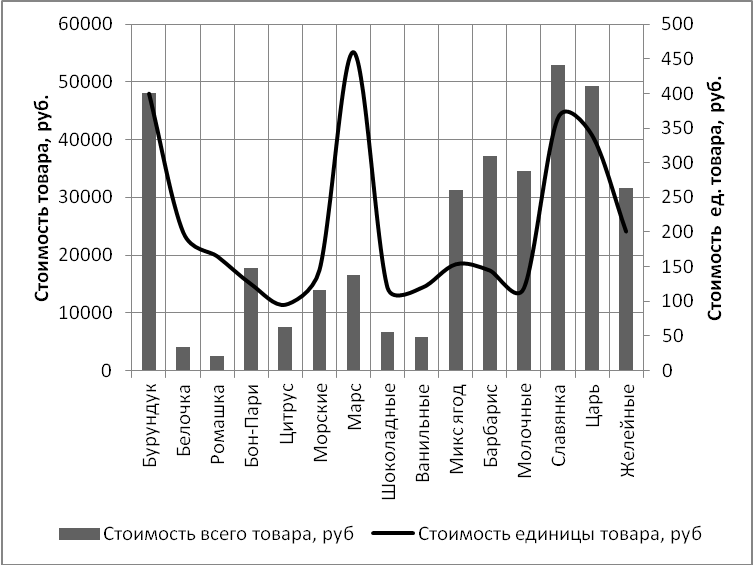
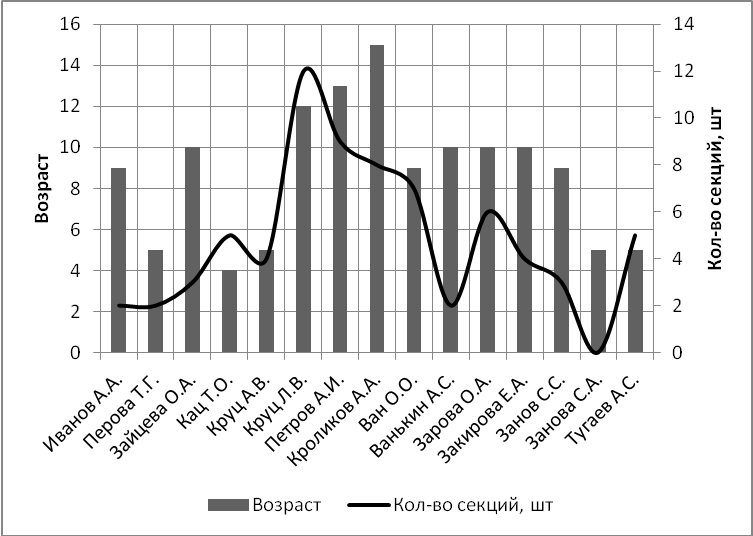
При помощи средств MS Excel создать таблицы с данными согласно вашему варианту. Выполнить операции с данными в соответствии с вариантом, построить диаграмму по приведенным данным. Вид смешанной диаграммы должен полностью совпасть с видом диаграммы на соответствующем варианту рисунке.
| № п/п | Таблица с данными | Операции над данными | ||||||||||||||||||||||||||||||||||||||||||||||||||||||||||||||||||||||||||||||||||||||||||||||||
| 1. | Данные о товаре на складе
| 1. Вычислить количество и общую стоимость конфет на складе (СЧЁТЕСЛИ, СУММЕСЛИ);
2. Найти количество единиц продукции на складе со стоимостью от 150 до 201 руб. за кг;
3. Построить диаграмму вида:

|
| 2. | Статистика спортсменов
| 1. Вычислить количество и общее количество приседаний спортсменов мужского пола на складе (СЧЁТЕСЛИ, СУММЕСЛИ);
2. Найти сумму отжиманий спортсменов, уложившихся в нормативы (количество отжиманий от 10 до 19);
3. Построить диаграмму вида:

|
| 3. | Данные о товаре на складе
| 1. Вычислить количество и общую стоимость леденцов на складе (СЧЁТЕСЛИ, СУММЕСЛИ);
2. Найти количество единиц продукции количество килограмм на складе, которых от 30 до 150 кг;
3. Построить диаграмму вида:
|
| 4. | Статистика детей сотрудников организации
| 1. Вычислить количество и общее количество кружков у детей женского пола (СЧЁТЕСЛИ, СУММЕСЛИ);
2. Найти количество секций у детей в возрасте от 9 до 15 лет;
3. Построить диаграмму вида:
|
| 5. | Информация о группе ИТ-15-1б
| 1. Вычислить количество студентов старше 18 лет и их общий средний балл (СЧЁТЕСЛИ, СУММЕСЛИ);
2. Найти общее количество пятерок у студентов со средним баллом больше 3,5 и меньше 4,5;
3. Построить диаграмму вида:

|

