




































Рассмотрим на примере реализацию алгоритма анализа данных в MS Excel (задание 5). Необходимо выполнить ряд операций над данными склада магазина «Канцтоваров-много», приведенными в таблице 4:
1. Вычислить количество товара на складе от поставщика ООО"Трейд" и количество наименований ручек на складе (СЧЁТЕСЛИ, СУММЕСЛИ);
2. Найти количество товара на складе со стоимостью за единицу товара от 10 до 25 руб.
Таблица 4
Данные о складе магазина «Канцтоваров-много»
| № п/п | Поставщик | Наименование товара | Стоимость единицы товара, руб. | Количество товара на складе |
| 1 | ООО Трейд | Ручка | 12,56 | 156 |
| 2 | ОАО Тигр | Доска меловая | 5256,3 | 20 |
| 3 | ОАО Тигр | Доска маркерная | 7856,75 | 25 |
| 4 | ООО Трейд | Карандаш | 8,56 | 36 |
| 5 | ИП Иванов И.А. | Бумага A4 | 156,3 | 259 |
| 6 | ОАО Тигр | Ручка | 28,96 | 398 |
| 7 | ИП Иванов И.А. | Бумага A5 | 148,5 | 64 |
| 8 | ОАО Тигр | Крепеж | 1564,5 | 52 |
| 9 | ИП Иванов И.А. | Тетрадь 16 лист. | 3,5 | 142 |
| 10 | ООО Трейд | Карандаш | 15,26 | 148 |
| 11 | ООО Трейд | Карандаш | 14,56 | 75 |
| 12 | ОАО Тигр | Губка | 256,12 | 3 |
| 13 | ООО Трейд | Ручка | 25,6 | 0 |
| 14 | ООО Трейд | Ручка | 27,8 | 24 |
| 15 | ИП Иванов И.А. | Тетрадь 32 лист. | 5,6 | 562 |
Реализация алгоритма с анализом данных в MS Excel:
1. Перенесем данные таблицы 4 в MS Excel (рис. 9).
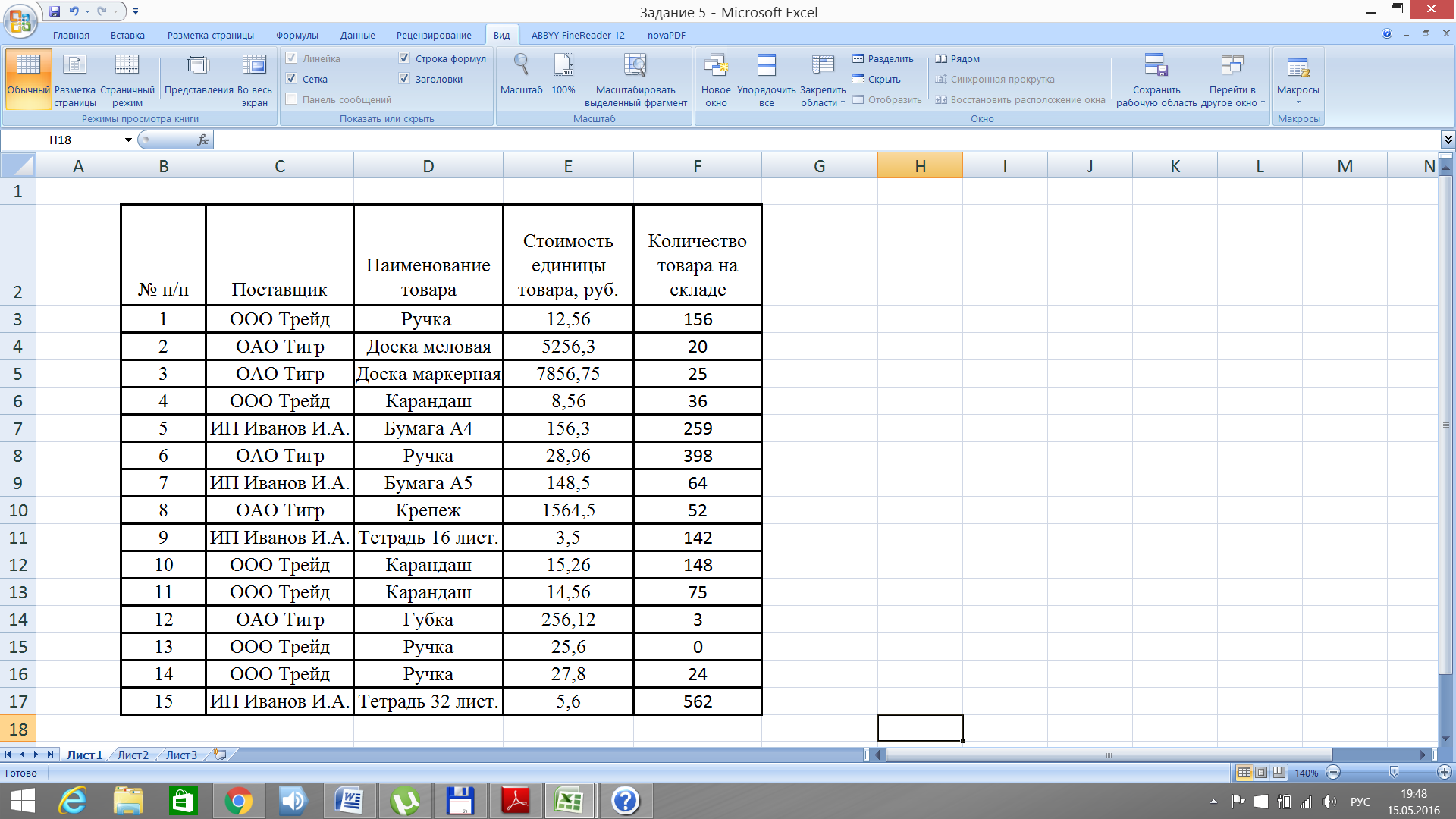
Рис. 9. Таблица данных в MS Excel
3. В ячейке D19 запишем формулу для вычисления количества единиц товара на складе от поставщика ООО"Трейд" с использование функции СУММЕСЛИ. Выражение в ячейке D19 имеет вид (рис. 10): =СУММЕСЛИ(C3:C17;"ООО Трейд";F3:F17).
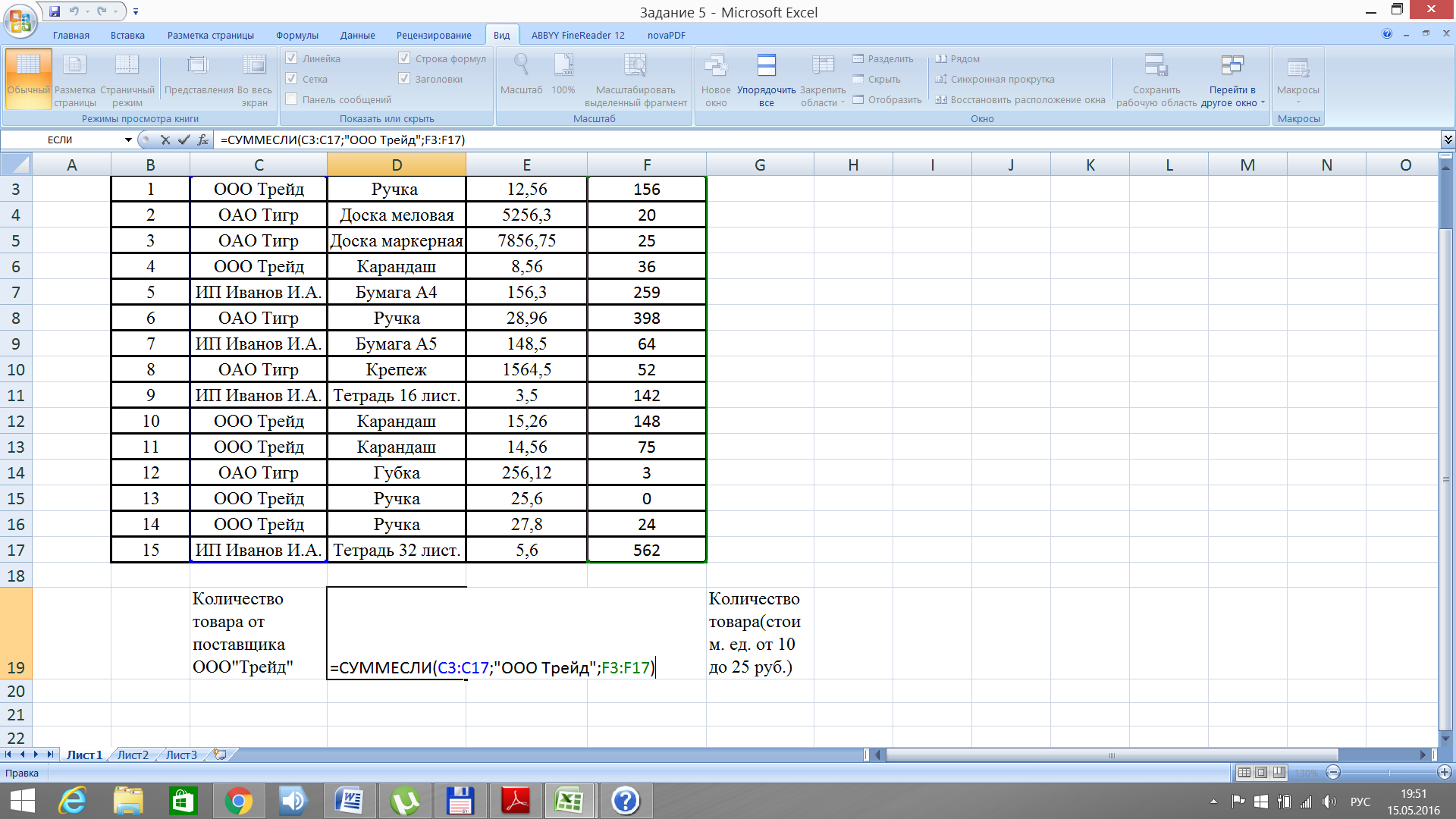
Рис. 10. Вычисление количества товара на складе от поставщика ООО"Трейд"
4. В ячейке F19 запишем формулу для вычисления количества наименований ручек на складе с использованием функции СЧЁТЕСЛИ. Выражение в ячейке F19 имеет вид (рис. 11): =СЧЁТЕСЛИ(D3:D17;"Ручка").
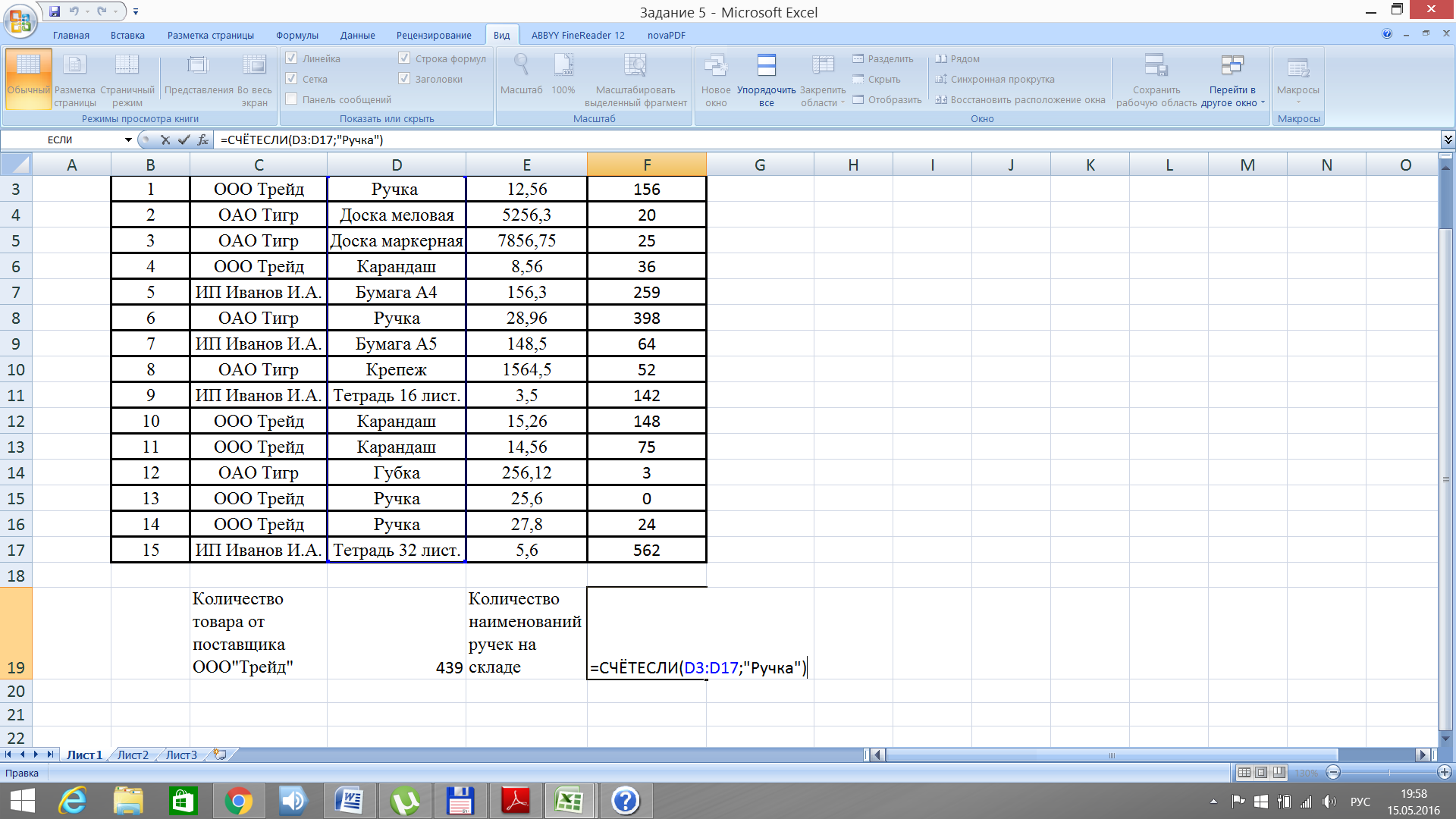
Рис. 11. Вычисление количества наименований ручек
на складе
5. В ячейке H19 запишем формулу для вычисления количества товара на складе со стоимостью за единицу товара от 10 до 25 руб. с использованием функции СУММЕСЛИ. Выражение в ячейке H19 имеет вид (рис. 12): =СУММЕСЛИ(E3:E17;"<=25";F3:F17)-СУММЕСЛИ(E3:E17;"<10";F3:F17).
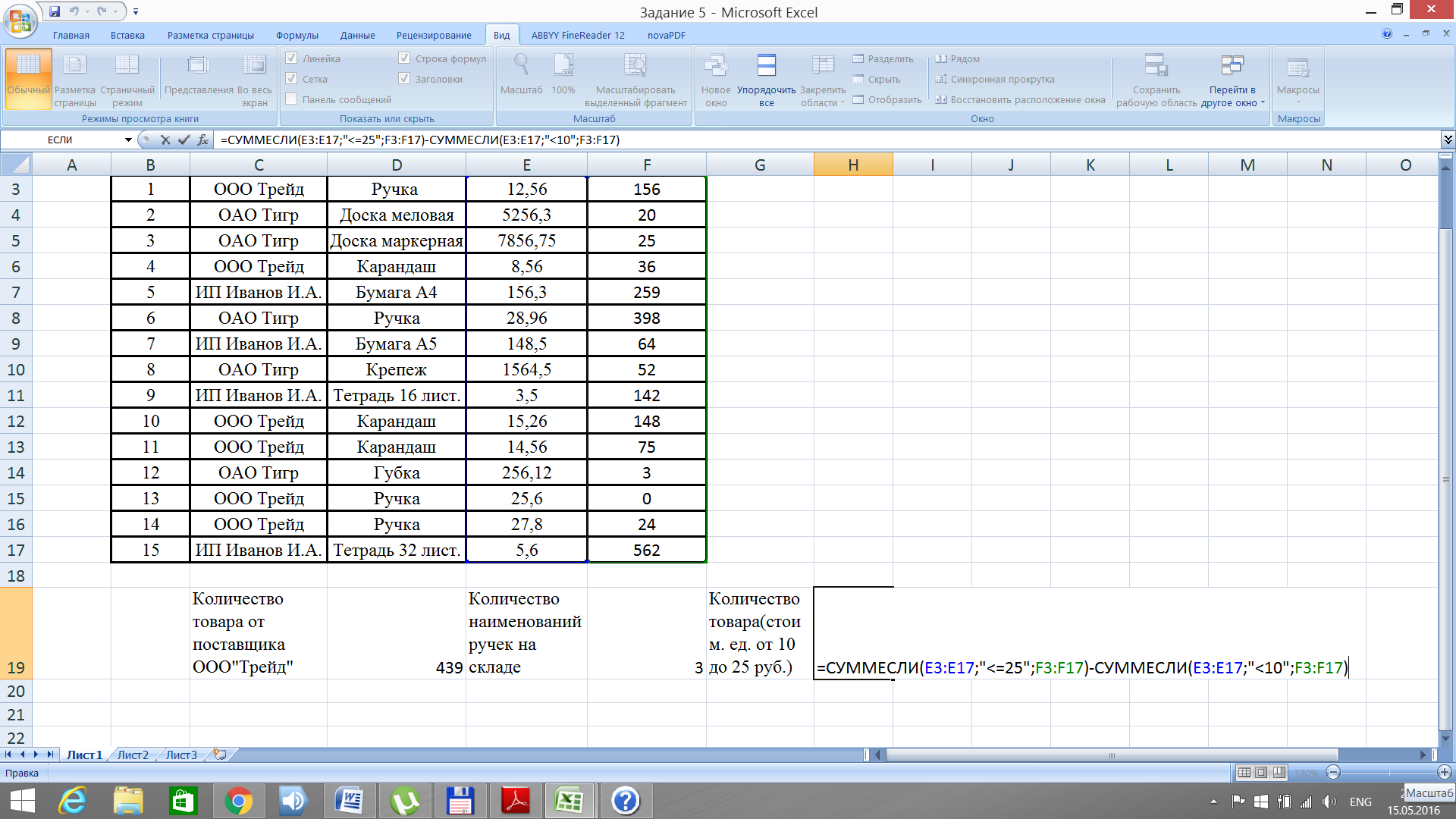
Рис. 12. Вычисление количества товара на складе со стоимостью за единицу товара от 10 до 25 руб.
6. В итоге получаем строку 19 в MS Excel, которая содержит ответы на ранее поставленные вопросы для анализа данных с использованием функций СЧЁТЕСЛИ и СУММЕСЛИ (таблица 5).
Таблица 5
Результат анализа данных из таблицы 4
| Номер столбца→ | С | D | E | F | G | H |
| Номер строки ↓ | ||||||
| 19 | Количество товара от поставщика ООО Трейд | 439 | Количество наименований ручек на складе | 3 | Количество товара(стоим. ед. от 10 до 25 руб.) | 379 |
Рассмотренный выше анализ данных в MS Excel, является примером реализации части задания № 5 контрольной работы, в рамках задания 5 еще необходимо построить и отформатировать диаграмму, что будет рассмотрено в разделе 4.

