




































Вопросы защиты информации всегда занимали особое место в любом обществе и государстве. В настоящее время, когда сохраняется лавинообразное распространение компьютерных систем и их взаимодействие посредством телекоммуникационных сетей, защита информации пользователей и служебной информации выступает на одно из первых мест.
Введем некоторые понятия и определения:
 |
• Информация – сведения о лицах, предметах, фактах, событиях, явлениях и процессах независимо от формы их представления.
• Защищаемая информация – информация, являющаяся предметом собственности и подлежащая защите в соответствии с требованиями правовых документов или требованиями, устанавливаемыми собственником информации. Собственником информации может быть: государство, юридическое лицо, группа физических лиц, отдельное физическое лицо.
• Защита информации – деятельность, направленная на предотвращение утечки защищаемой информации, несанкционированных и непреднамеренных воздействий на защищаемую информацию.
• Нормальная передача информации в сетях с гарантируемым качеством обслуживания пользователей подразумевает выполнение трех этапов.
• 1. В плоскости менеджмента – формирование и корректировка баз данных (БД) о состоянии элементов сети. Конечным результатом функционирования данного этапа является формирование плана распределения информации на сети - расчет таблиц маршрутизации (ТМ) во всех узлах для каждой службы электросвязи.
• 2. В плоскости управления (стек протоколов сигнализации) - организацию маршрута между узлом – источником (УИ) и узлом – получателем (УП) в виде виртуального коммутируемого либо постоянного соединения (канала или тракта). Конечным результатом функционирования данного этапа является заполнение и обнуление таблиц коммутации (ТК).
• 3. В плоскости пользователя - непосредственная передача пользовательской информации.
Под нарушением передачи информации понимают одну из ситуаций, которые могут быть организованы нарушителем:
· - Прерывание или разъединение
· - Перехват
· Модификация. К информации открывается несанкционированный доступ с целью изменения информации. При этом нарушается конфиденциальность передаваемой информации и ее целостность. Целью такого типа нарушений является изменение информации, передаваемой по сети.
· Фальсификация. Нарушитель выдает себя за источник информации. При этом нарушается аутентичность информации. Примером такого типа нарушений является отправка поддельных сообщений по сети.

Приведенные выше типы нарушений можно разделить на две группы:
- активные;
- пассивные.
К первой группе относятся:
1. прерывание - нарушение доступности и конфиденциальности;
2. модификация - нарушение целостности;
3. фальсификация - нарушение аутентичности.
 |
Сервисные службы защиты информации (рисунок 1.4) являются ответственными за обеспечение основных требований пользователей, предъявляемых к телекоммуникационным системам (с точки зрения ее надежности). Причем данные службы должны функционировать во всех трех плоскостях: менеджмента, управления и пользовательской.
•
 |
Совокупность сервисных служб защиты информации, обеспечивающих требования пользователей, образуют профиль защиты.
За установку и прекращение действия той или иной службы отвечают агенты защиты (Security Agent, SA). Согласование служб защиты между агентами происходит через соединения защиты. По этим соединениям производится обмен информацией защиты.
Для предотвращения несанкционированного доступа к данным, хранящимся на компьютере, используются пароли. Компьютер разрешает доступ к своим ресурсам только тем пользователям, которые зарегистрированы и ввели правильный пароль. Каждому конкретному пользователю может быть разрешен доступ только к определенным информационным ресурсам. При этом может производиться регистрация всех попыток несанкционированного доступа.
Защита пользовательских настроек имеется в операционной системе Windows (при загрузке системы пользователь должен ввести свой пароль), однако такая защита легко преодолима, так как пользователь может отказаться от введения пароля. Вход по паролю может быть установлен в программе BIOS Setup, компьютер не начнет загрузку операционной системы, если не введен правильный пароль. Преодолеть такую защиту нелегко, более того, возникнут серьезные проблемы доступа к данным, если пользователь забудет этот пароль.
В настоящее время для защиты от несанкционированного доступа к информации все более часто используются биометрические системы авторизации и идентификации пользователей. Используемые в этих системах характеристики являются неотъемлемыми качествами личности человека и поэтому не могут быть утерянными и подделанными. К биометрическим системам защиты информации относятся системы распознавания речи, системы идентификации по отпечаткам пальцев, а также системы идентификации по радужной оболочке глаза.
Защита программ от нелегального копирования и использования.
Компьютерные пираты, нелегально тиражируя программное обеспечение, обесценивают труд программистов, делают разработку программ экономически невыгодным бизнесом. Кроме того, компьютерные пираты нередко предлагают пользователям недоработанные программы, программы с ошибками или их демоверсии.
Для того чтобы программное обеспечение 'компьютера могло функционировать, оно должно быть установлено (инсталлировано). Программное обеспечение распространяется фирмами-производителями в форме дистрибутивов на CD-ROM. Каждый дистрибутив имеет свой серийный номер, что препятствует незаконному копированию и установке программ.
Для предотвращения нелегального копирования программ и данных, хранящихся на CD-ROM, может использоваться специальная защита. На CD-ROM может быть размещен закодированный программный ключ, который теряется при копировании и без которого программа не может быть установлена.
Защита от нелегального использования программ может быть реализована с помощью аппаратного ключа, который присоединяется обычно к параллельному порту компьютера. Защищаемая программа обращается к параллельному порту и запрашивает секретный код; если аппаратный ключ к компьютеру не присоединен, то защищаемая программа определяет ситуацию нарушения защиты и прекращает свое выполнение.
Защита данных на дисках.
Каждый диск, папка и файл локального компьютера, а также компьютера, подключенного к локальной сети, может быть защищен от несанкционированного доступа. Для них могут быть установлены определенные права доступа (полный, только чтение, по паролю), причем права могут быть различными для различных пользователей.
Для обеспечения большей надежности хранения данных на жестких дисках используются RAID-массивы (Redantant Arrays of Independent Disks — избыточный массив независимых дисков). Несколько жестких дисков подключаются к специальному RAID-контроллеру, который рассматривает их как единый логический носитель информации. При записи информации она дублируется и сохраняется на нескольких дисках одновременно, поэтому при выходе из строя одного из дисков данные не теряются.
Защита информации в Интернете. Если компьютер подключен к Интернету, то в принципе любой пользователь, также подключенный к Интернету, может получить доступ к информационным ресурсам этого компьютера. Если сервер имеет соединение с Интернетом и одновременно служит сервером локальной сети (Интранет-сервером), то возможно несанкционированное проникновение из Интернета в локальную сеть.
Механизмы проникновения из Интернета на локальный компьютер и в локальную сеть могут быть разными:
загружаемые в браузер Web-страницы могут содержать активные элементы ActiveX или Java-апплеты, способные выполнять деструктивные действия на локальном компьютере;
некоторые Web-серверы размещают на локальном компьютере текстовые файлы cookie, используя которые можно получить конфиденциальную информацию о пользователе локального компьютера;
с помощью специальных утилит можно получить доступ к дискам и файлам локального компьютера и др.
Для того чтобы этого не происходило, устанавливается программный или аппаратный барьер между Интернетом и Интранетом с помощью брандмауэра (firewall — межсетевой экран). Брандмауэр отслеживает передачу данных между сетями, осуществляет контроль текущих соединений, выявляет подозрительные действия и тем самым предотвращает несанкционированный доступ из Интернета в локальную сеть.
Антивирусная защита
Компьютерный вирус – это специально написанная, как правило, небольшая по размерам программа, которая может записывать свои копии в компьютерные программы, расположенные в исполнимых файлах, системных областях дисков, драйверах, документах и т.д., причем эти копии сохраняют возможность к «размножению». Процесс внедрения вирусом своей копии в другую программу (системную область диска и т.д.) называется заражением, а программа или иной объект, содержащий вирус – зараженным.
Большинство вирусов не выполняет каких-либо действий, кроме своего распространения (заражения других программ, дисков и т.д.) и, иногда, выдачи каких-либо сообщений или иных эффектов, придуманных автором вируса: игры, музыки, перезагрузки компьютера, выдачи на экран разных рисунков, блокировки или изменения функций клавиш клавиатуры, замедления работы компьютера и т.д. Однако сознательной порчи информации эти вирусы не осуществляют. Такие вирусы условно называются неопасными. Впрочем, и эти вирусы способны причинить большие неприятности (например, перезагрузки каждые несколько минут вообще не дадут вам работать).
Однако около трети всех видов портят данные на дисках – или сознательно, или из-за содержащихся в вирусах ошибок, скажем, из-за не вполне корректного выполнения некоторых действий. Если порча данных происходит лишь эпизодически и не приводит к тяжелым последствиям, то вирусы называются опасными. Если же порча данных происходит часто или вирусы причиняют значительные разрушения (форматирование жесткого диска, систематическое изменение данных на диске и т.д.), то вирусы называются очень опасными.
Компьютерные вирусы отличаются друг от друга по тому, в какие объекты они внедряются, то есть что они заражают. Некоторые вирусы могут заражать сразу несколько видов объектов.
Большинство вирусов распространяются, заражая исполнимые файлы, т.е. файлы с расширением имени.COM и.EXE, а также различные вспомогательные файлы, загружаемые при выполнении других программ. Такие вирусы называются файловыми. Вирус в зараженных исполнимых файлах начинает свою работу при запуске той программы, в которой он находится.
Еще один распространенный вид вирусов внедряется в начальный сектор дискет или логических дисков, где находится загрузчик операционной системы, или в начальный сектор жестких дисков, где находится таблица разбиения жесткого диска и небольшая программа, осуществляющая загрузку с одного из разделов, указанных в этой таблице. Такие вирусы называются загрузочными, или бутовыми (от слова boot – загрузчик). Эти вирусы начинают свою работу при загрузке компьютера с зараженного диска. Загрузочные вирусы являются резидентными и заражают вставляемые в компьютер дискеты. Встречаются загрузочные вирусы, заражающие также и файлы – файлово-загрузочные вирусы.
Некоторые виды вирусов требуют особого отношения, поскольку стандартные методы лечения для них могут привести к потере информации (вирусы семейства DIR) или не излечивают от вируса (для вирусов семейства ЗАРАЗА).
Вирусы семейства DIR.
В 1991 г. появились вирусы нового типа – вирусы, меняющие файловую систему на диске. Эти вирусы обычно называются DIR. Такие вирусы прячут своё тело в некоторый участок диска (обычно – в последний кластер диска) и помечают его в таблице размещения файлов (FAT) как конец файла или как дефектный участок.
Вирусы семейства ЗАРАЗА.
копирует содержимое файла IO.SYS в конец логического диска;
сдвигает элементы корневого каталога, начиная с третьего, на один элемент к концу каталога;
копирует первый элемент корневого каталога (соответствующий файлу IO.SYS) в освободившийся третий элемент корневого каталога и устанавливает в нем номер начального кластера, указывающий на место, куда было скопировано содержимое файла IO.SYS;
записывает свое тело в место, где находится файл IO.SYS (как правило, в начало области данных логического диска);
у первого элемента корневого каталога диска устанавливает признак «метка тома».
Пользуясь этим несовершенством программы начальной загрузки, вирус ЗАРАЗА при заражении жестких дисков делает следующее:
Чтобы предотвратить свое обнаружение, многие вирусы применяют довольно хитрые приемы маскировки.
Многие резидентные вирусы предотвращают свое обнаружение тем, что перехватывают обращения операционной системы к зараженным файлам и областям диска и выдают их в исходном (незараженном) виде. Такие вирусы называются невидимыми, или stealth вирусами. Разумеется, эффект «невидимости» наблюдается только на зараженном компьютере – на «чистом» компьютере изменения в файлах и загрузочных областях диска можно легко обнаружить. Некоторые антивирусные программы могут обнаруживать «невидимые» вирусы даже на зараженном компьютере. Для этого они выполняют чтение диска, не пользуясь услугами DOS. Примером таких программ могут послужить Adinf фирмы «Диалог-Наука», Norton AntiVirus и др.
Вирусы часто содержат внутри себя различные сообщения, что позволяет заподозрить неладное при просмотре содержащих вирус файлов или областей дисков. Чтобы затруднить свое обнаружение, некоторые вирусы шифруют свое содержимое, так что при просмотре зараженных ими объектов никаких подозрительных текстовых строк пользователь не увидит.
Еще один способ, применяемый вирусами для того, чтобы укрыться от обнаружения - модификация своего тела. Это затрудняет нахождение таких вирусов программами-детекторами – в теле таких вирусов не имеется ни одной постоянной цепочки байтов, по которой можно было бы идентифицировать вирус. Такие вирусы называются полиморфными, или самомодифицирующимися. Имеются программы-детекторы, способные обнаруживать полиморфные вирусы, например, Dr.Web фирмы «Диалог-Наука».
Итак все вирусы классифицируются:
По среде обитания
По масштабу воздействия
По особенностям алгоритма
По способу заражения
По среде обитания делятся на
- – файловые,
- загрузочные,
- файлово- загрузочные,
- -макровирусы,
- -сетевые вирусы.
По способу заражения-
Резидентные – оставляют свою резидентную часть, которая потом перехватывает обращение операционной системы к объектам заражения и внедряются в них. Активные до выключения или перезагрузки компьютера.
Не резидентные – не заражают память компьютера активное неограниченное время.
По масштабу воздействия
- Безвредные
- Неопасные
- Опасные
- Очень опасные
По особенностям алгоритма
- Простейшие
- Вирусы-невидимки
- Вирусы-черви
- Квази-вирусы
Для защиты от вирусов можно использовать:
Общие средства защиты информации, которые полезны также как страховка от физической порчи дисков, неправильно работающих программ или ошибочных действий пользователей;
профилактические меры, позволяющие уменьшить вероятность заражения вирусом;
специализированные программы для защиты от вирусов.
Общие средства защиты информации полезны не только для защиты от вирусов. Имеются две основные разновидности этих средств:
копирование информации — создание копий файлов и системных областей дисков;
разграничение доступа предотвращает несанкционированное использование информации, в частности, защиту от изменений программ и данных вирусами, неправильно работающими программами и ошибочными действиями пользователей
Программные средства защиты также очень важны мы их называем антивирусными программами.
Все антивирусные программы можно разделить на:
- Детекторы
- Фаги
- Ревизоры
- Сторожа
- Аппаратные средства защиты
Детекторы- их функция обнаружить вирус
Фаги- Для каждого вируса путем анализа его кода, способов заражения файлов и т. д. выделяется некоторая характерная только для него последовательность байтов. Эта последовательность называется сигнатурой данного вируса. Фаги обнаруживают сигнатуру и удаляют вирус.
Ревизоры- Программы, в функции которых входит контроль возможных путей распространения инфекции.
Сторожа- Небольшая обычно резидентная программа, постоянно находящаяся в памяти компьютера и контролирующая операции, которые она считает подозрительной.
Аппаратные средства защиты- это программно-аппаратный комплекс Sheriff - одна плата и несколько программ
Профилактика против заражения вирусом
1. Неплохо бы иметь и при необходимости обновлять архивные и эталонные копии используемых пакетов программ и данных. Перед архивацией данных целесообразно проверить их на наличие вируса.
2. Целесообразно так же скопировать на дискеты служебную информацию вашего диска (FAT, загрузочные сектора) и CMOS (энергонезависимая память компьютера). Копирование и восстановление подобной информации можно выполнить с помощью программы Rescue программного комплекса Norton Utilities.
3. Следует устанавливать защиту от записи на архивных дискетах.
4. Не следует заниматься нелицензионным и нелегальным копированием программного обеспечения с других компьютеров. На них может быть вирус.
5. Все данные, поступающие извне, стоит проверять на вирусы, особенно файлы, "скачанные" из Интернета.
6. Надо заблаговременно подготовить восстанавливающий пакет на дискетах с защитой от записи.
7. На время обычной работы, не связанной с восстановлением компьютера, стоит отключить загрузку с дискеты. Это предотвратит заражение загрузочным вирусом.
8. Используйте программы - фильтры для раннего обнаружения вирусов.
9. Периодически проверяйте диск программами -детекторами или докторами - детекторами или ревизорами для обнаружения возможных провалов в обороне.
10. Обновляйте базу антивирусных программ.
11. Не допускайте к компьютеру сомнительных пользователей.
Раздел 4 Технология создания и преобразование информационных объектов.
Тема 4.1. 1 Технология создания и обработки текстовой информации
Текстовые редакторы позволяют создавать, редактировать, форматировать, сохранять и распечатывать документы.
Простые текстовые редакторы (например, стандартное приложение Windows Блокнот) позволяют редактировать текст, а также осуществлять простейшее форматирование шрифта.
Более совершенные текстовые редакторы (например, Microsoft Word и StarOffice Writer), которые называют иногда текстовыми процессорами, имеют широкий спектр возможностей по созданию документов (вставка списков и таблиц, средства проверки орфографии, сохранение исправлений и др.).
Для подготовки к изданию книг, журналов и газет в процессе макетирования издания используются мощные программы обработки текста — настольные издательские системы (например, Adobe PageMaker, Microsoft Office Publisher).
Для подготовки к публикации в Интернете Web-страниц и Web-сайтов используются специализированные приложения (например, Microsoft FrontPage).
Текстовые редакторы — это программы для создания, редактирования, форматирования, сохранения и печати документов. Современный документ может содержать, кроме текста, и другие объекты (таблицы, диаграммы, рисунки и т. д.).
Редактирование — преобразование, обеспечивающее добавление, удаление, перемещение или исправление содержания документа. Редактирование документа обычно производится путем добавления, удаления или перемещения символов или фрагментов текста.
Форматирование — это оформление текста. Кроме текстовых символов форматированный текст содержит специальные невидимые коды, которые сообщают программе, как надо его отображать на экране и печатать на принтере: какой шрифт использовать, каким должно быть начертание и размер символов, как оформляются абзацы и заголовки. Форматированные и неформатированные тексты несколько различаются по своей природе. Это различие надо понимать.
В форматированном тексте важно все: и размеры букв, и их образ, и то, где заканчивается одна строка и начинается другая. То есть форматированный текст неразрывно связан с параметрами листа бумаги, на котором напечатан.
Документы бумажные и электронные. Документы могут быть бумажными или электронными. Бумажные документы создают и форматируют так, чтобы обеспечить их наилучшее представление при печати на принтере. Электронные документы создают и форматируют с целью наилучшего представления на экране монитора. Постепенное вытеснение бумажного документооборота электронным — одна из тенденций развития информационных технологий. Сокращение расхода бумаги благотворно сказывается на сбережении природных ресурсов и уменьшении загрязнения окружающей среды.
Форматирование бумажных и электронных документов может существенно различаться. Для бумажных документов принято так называемое абсолютное форматирование. Печатный документ всегда форматируется под печатный лист известного размера (формата). Например, ширина строки документа зависит от ширины листа бумаги. Если документ был оформлен для печати на листах большого формата, то его нельзя напечатать на маленьких листочках — часть документа на них не поместится. Одним словом, форматирование печатного документа всегда требует предварительного выбора листа бумаги с последующей привязкой к этому листу. Для печатного документа всегда можно точно назвать (в любых единицах измерения) размеры шрифтов, полей, расстояний между строками или абзацами и т. п.
Для электронных документов принято так называемое относительное форматирование. Автор документа не может заранее предсказать, на каком компьютере, с каким размером экрана документ будут просматривать. Более того, даже если бы размеры экранов и были известны заранее, все равно невозможно предсказать, каков будет размер окна, в котором читатель увидит документ. Поэтому электронные документы делают так, чтобы они подстраивались под текущий размер окна и форматировались «на лету».
Автор электронного документа не знает также, какие шрифты имеются на компьютере будущего читателя, и потому не может жестко указать, каким шрифтом должны изображаться текст и заголовки. Но он может задать такое форматирование, при котором на любом компьютере заголовки будут выглядеть крупнее, чем текст.
Относительное форматирование используют для создания электронных документов Интернета (так называемых Web-страниц), а абсолютное — для создания печатных документов в текстовых процессорах.
Форматирование абзацев.
Абзац с литературной точки зрения – это часть текста, представляющая собой законченный по смыслу фрагмент произведения, окончание которого служит естественной паузой для перехода к новой мысли.
В компьютерных документах абзацем считается любой текст, заканчивающийся управляющим символом конца абзаца. Ввод конца абзаца обеспечивается нажатием клавиши [ВВОД] ([ENTER]).
Форматирование абзацев позволяет подготовить правильно и красиво оформленный документ.
В процессе форматирования абзаца задаются параметры его выравнивания (выравнивание отражает расположение текста относительно границ полей страницы), отступы (абзац целиком может иметь отступы слева и справа) и интервалы (расстояние между строк абзаца), отступ красной строки и др.
Форматирование шрифта (символов).
Символы – это буквы, цифры, пробелы, знаки пунктуации, специальные символы. Символы можно форматировать (изменять их внешний вид). Среди основных свойств символов можно выделить следующие: шрифт, размер, начертание и цвет.
Шрифт – это полный набор символов определенного начертания. Каждый шрифт имеет своё название, например Times New Roman, Arial, Comic Sans MS. Единицей измерения шрифта является пункт (1 пт = 0,367 мм). Размеры шрифтов можно изменять в больших пределах. Кроме нормального (обычного) начертания символов обычно применяют полужирное, курсивное, полужирное курсивное.
По способу представления в компьютере различаются шрифты растровые и векторные. Для представления растровых шрифтов служат методы растровой графики, символы шрифта — это группы пикселей. Растровые шрифты допускают масштабирование только с определенными коэффициентами.
В векторных шрифтах символы описываются математическими формулами и возможно произвольное их масштабирование. Среди векторных шрифтов наибольшее распространение получили шрифты типа TrueType.
Можно также установить дополнительные параметры форматирования символов: подчеркивание символов различными типами линий, изменение вида символов (верхний и нижний индекс, зачеркнутый), изменение расстояний между символами.
Если планируется цветная печать документа, то можно задать различные цвета для различных групп символов.
Формат файла определяет способ хранения текста в файле. Простейший формат текстового файла (ТХТ) содержит только символы (числовые коды символов), другие же форматы (DOC, RTF) содержат дополнительные управляющие числовые коды, которые обеспечивают форматирование текста.
Рассмотрим некоторые наиболее распространенные форматы текстовых файлов.
Только текст (Text Only) (TXT). Наиболее универсальный формат. Сохраняет текст без форматирования, в текст вставляются только управляющие символы конца абзаца. Применяют этот формат для хранения документов, которые должны быть прочитаны в приложениях, работающих в различных операционных системах.
Текст в формате RTF (Rich Text Format) (RTF). Универсальный формат, который сохраняет все форматирование. Преобразует управляющие коды в команды, которые могут быть прочитаны и интерпретированы многими приложениями, в результате информационный объем файла существенно возрастает.
Документ Word (DOC). Оригинальный формат используемой в настоящее время версии Word. Полностью сохраняет форматирование. Использует 16-битную кодировку символов, что требует использования шрифтов Unicode.
Документ Word 2.0, Word 6.0/95 (DOC). Оригинальные форматы предыдущих версий редактора Word. При преобразовании из формата Word 97/2000 форматирование сохраняется не полностью.
Works 4.0 для Windows (WPS). Оригинальный формат интегрированной системы Works 4.0. При преобразовании из формата Word форматирование сохраняется не полностью.
HTML-документ (HTM, HTML). Формат хранения Web-страниц. Содержит управляющие коды (тэги) языка разметки гипертекста.
Формат Лексикон (LX). Оригинальный формат отечественного текстового редактора Лексикон.
Выбор требуемого формата текстового документа или его преобразование производится в процессе сохранения файла.
Пакет Microsoft Office завоевал репутацию универсального и очень эффективного комплекта приложений для подготовки документов, обработки деловой информации и организации коллективной работы в офисе. Приложения Microsoft Office настолько очень связаны между собой.
Наиболее популярные программы из пакета Microsoft Office:
Microsoft Office Word – текстовый процессор;
Microsoft Office Excel– программа управления электронными таблицами;
Microsoft Office Access – система управления базами данных;
Microsoft Office Outlook – настольная информационная система;
Microsoft Office PowerPoint – программа для создания и проведения электронных презентаций;
Microsoft Office Publisher – программа подготовки публикаций;
Microsoft Office FrontPage – программа для создания web-страниц и web-узлов.
Приложения пакета Office разработаны в соответствии со стандартом, определяющим интерфейс всех программ, работающих в сред Windows, и имеют много общего. Таким образом, даже начинающий пользователь, изучив интерфейс одного из приложений пакета, сможет быстро освоить приемы работы с любым другим приложением. Это означает, что если вы знакомы с окном Word, вам нетрудно будет работать и с окном Excel.
На ближайших нескольких уроках мы с вами будем учится обрабатывать текстовую информацию с помощью программы Microsoft Office Word
Microsoft Word – один из лучших текстовых редакторов. Он позволяет создавать и редактировать документы, добавлять в них таблицы и рисунки, изменять оформление абзацев и начертание шрифта, готовить документ к печати. Дополнительные модули Word позволяют выполнять такие операции, как проверка орфографии и грамматики, формирование оглавлений и указателей, слияние с базой данных.
Текстовый редактор – этот термин прочно закрепился за Word, но он уже безнадежно устарел, так как Word – это не просто текстовый редактор, а нечто большее, именно поэтому в литературе его все чаще называют текстовым процессором, так как он позволяет не просто набрать текст, но и оформить его по своему вкусу – вставить картинки и графики, таблицы, звуки и даже видео. Word поможет составить обычное письмо, сложный документ, яркую поздравительную открытку. В Word можно полностью подготовить к печати журнал, газету, книгу, изготовить web-страничку Интернет.
Все текстовые документы, созданные в Word, хранятся на диске в виде файлов с расширением «.doc» и в окне Проводника представлены значком в виде листа бумаги с синей буквой W, хотя это не единственное расширение текстового документа. Текстовый документ можно сохранить форматом doc, rtf, docx, txt. Разницу в этих форматах нужно знать.
Doc, docx- формат 2003 офиса и формат 2007 офиса
Rtf - универсальный формат, читаемый любой версией офиса, при этом сохраняет все параметры форматирования.
Txt – текстовый формат, сохраняющий только коды символов, бех форматирования.
Запустить программу можно либо с помощью ярлыка с синей буквой W, либо через главное меню: Пуск→Все программы→ Microsoft Office → Microsoft Office Word
В верхней части окна расположена строка заголовка. Она содержит имя программы и имя открытого документа. Если документы не присвоено имя, в строке заголовка появляется имя по умолчанию, снабженное порядковым номером, например, Документ1. В левой части строки заголовка находится кнопка вызова системного меню, на которой изображен значок приложения, а в правой части расположены три кнопки – свернуть; свернуть в окно/развернуть; закрыть. Вместо того чтобы использовать среднюю кнопку можно дважды щелкнуть на стоке заголовка.
Под строкой заголовка по умолчанию расположена строка меню, которая содержит имена меню, то есть имена групп команд, объеденных по функциональному признаку. Строку меню можно перемещать с помощью мыши. Справа на строке меню находится кнопка закрытия окна документа.
Количество команд в меню и состав мен приложений в процессе работы постоянном меняется. При открытии меню в нем отображаются только основные команды, а так же те которые вы используете чаще других. Для того развернуть меню и получить доступ ко всем командам следует выполнить щелчок на двойной стрелке в нижней части меню.
Имена некоторых команд заканчиваются многоточием. После активации такой команды открывается диалоговое окно, где задаются ее параметры. Все установки в окне будет действительны только в том случае, если вы закроете его с помощью кнопки OK или клавиши [Enter].
Под строкой меню расположены панели инструментов, содержащие кнопки со значками. С каждой кнопкой связана определенная команда, а значок на ней передает суть команды. Большинство кнопок дублируют часто используемые команды, доступные в меню. Вызвать команду с помощью кнопки панели инструментов гораздо удобнее, чем выбрать ее в меню. Кроме кнопок панели могут содержать поле со списком. Значения в таких полях можно либо выбрать с помощью мыши, либо вводить с клавиатуры.
Наиболее часто используемыми панелями инструментов являются Стандартная и Форматирование.
Названия многих кнопок панелей инструментов Стандартная в приложениях Microsoft Office совпадают, и все они выполняют идентичные функции. Это кнопки, предназначенные для работы с файлами и буфером обмена, для отмены и восстановления отмененных ранее команд, обращения к справочной системе…
Кроме Стандартной и панели Форматирования в приложениях имеются и другие панели инструментов. Панели расположенные на экране можно перемещать, позиционировать по вертикали или горизонтали, увеличивать или уменьшать. Для того чтобы включить панель инструментов выберете Вид→ Панель инструментов→Необходимая панель.
Рабочая область занимает большую часть окна приложения. В Word эта область предназначена для ввода и форматирования текстов, вставки иллюстраций.
В нижней части окна приложения находится строка состояния. В ней отображается информация о режимах работы приложения и о выполняемых им действиях.
Открыв документ любого приложения Office, вы видите мигающий курсор. Курсор ввода представляет собой вертикальную черту, указывающую место, куда будет помещен вводимый символ.
Справа и слева от рабочей области располагаются полосы прокрутки позволяющие перемещаться по тексту.
В зависимости от структуры документа и степени его готовности (черновик, текст для печати или только для чтения) Word предлагает несколько режимов просмотра документов. Переключать режимы можно либо с помощь меню Вид, либо с помощью кнопок выбора режимов в левой части горизонтальной полосы прокрутки.
Обычный режим. Этот режим лучше использовать для ввода, редактирования или форматирования текста, отображаемого в виде непрерывной вертикальной полосы.
Режим веб-документа. В данном режиме Word отображает документ в таком виде, каком он будет открыт браузером. Предназначен для формирования web-страниц
Режим разметки страницы. Этот режим позволяет работать с документом, который выглядит так, как после печати.
Режим структуры. Режим предназначен для работы со структурой документа и его содержанием. Он используется, когда необходимо создать предварительную структуру или просмотреть имеющуюся.
Режим чтения. Данные режим удобно использовать когда вы собираетесь читать текст, а не редактировать документ.
Масштаб документа можно увеличить, чтобы получить подробное изображение, или уменьшить, чтобы увидеть большую часть страницы или даже несколько страниц сразу в уменьшенном виде. Для этого либо выберите команду Вид→Масштаб, либо на Стандартной панели кнопку Масштаб и установите нужный. Также изменять масштаб можно, вращая колесико мышки, удерживая клавишу [Ctrl].
Создание нового документа в Word. Для открытия нового документа предназначена команда Файл→Создать, кнопка Создать Стандартной панели, ссылка Новый документ области задач Создание документа, а так же комбинация клавиш [Ctrl]+[N]. По умолчанию новому документу присваивается имя, которое сохраняется до тех пор, пока при записи на диск не будет назначено другие имя файла. Так же при создании документов можно использовать уже готовые шаблоны.
В процессе работы все изменения хранятся в оперативной памяти компьютера. Чтобы их зафиксировать, следует сохранить документ на диске.
Открытие документа. Чтобы открыть документ Word, нужно выполнить команду Файл→Открыть или кнопку Открыть на Стандартной панели (или комбинация клавиш [Ctrl]+[O]). В результате появится диалоговое окно. Чтобы открыть документа сначала необходимо открыть его папку и выбрать в списке имя документа, а затем щелкнуть на кнопке Открыть или дважды щелкнуть на имени файла.
Для того чтобы открыть документ, с которым пользовать работал в последнее время, найдите его в списке нижней части меню Файл. В настройках программы можно изменить количество документов отображаемых в этом списке (Сервис→Параметры).
Сохранение документа. Завершив работу над документом его надо сохранить. Для этого необходимо либо выбрать команду Файл→Сохранить как..., либо воспользоваться кнопкой Открыть на Стандартной панели, либо комбинацией клавиш [Ctrl]+[S]. В появившемся окне необходимо указать папку для хранения документа и его имя.
При выборе команды Файл→Сохранить можно быстро сохранить документ под тем именем под которым он уже сохранен на диске. Если же надо исходный документ оставить без изменения, то для сохранения документа под другим именем следует выбрать Файл→Сохранить как…
При первом открытии или сохранении документа текущей в окне Открытие документа или Сохранение документа является папка Мои документы. Вы можете указать любое другое место. Преимущество использования папки Мои документы в том, что доступ к ней осуществляется намного проще – это и кнопки в окнах Открытия и Сохранения документа, и папка Мои документы на Рабочем столе.
Профессионалы, знакомые с Word давно, умеют выполнять работу с минимальным количеством манипуляций. Их действия не просто умелые, а эффективные, особенно при выполнении повторяющихся задач. Овладев несколькими способами выделения, замены … текста, вы сможете ускорить свою подготовку документов.
Набор текста в окне документа начинается с места расположения курсора. При достижении правого поля текст автоматически переходит на новую строку внутри абзаца. В результате нажатия [Enter] создается новый абзац или пустая строка. Для перехода на новую строку в пределах абзаца используется комбинация клавиш [Shift]+ [Enter].
Символ конца абзаца и ряд других символов (пробелы, условные переносы, символы табуляции, крытый текст) называются специальными или непечатаемыми символами. Их можно увидеть на экране, если нажать на Стандартной панели кнопку Непечатаемые знаки.
Ввод текста может осуществляться в двух режимах: вставки и замены. При вводе нового текста в режиме вставки, содержащийся в документе текст, сдвигается вправо от курсора. В режиме замены старый текст удаляется и заменяется новым. Для переключения между двумя этими режимами используется клавиша [Insert]. Определить, какой режим используется в данный момент, можно по состоянию индикатора ЗАМ в строке состояния Word внизу экрана. Если индикатор отображается черным цветом, то включен режим замены, если серым – вставки. Двойной щелчок мыши на этом индикаторе также переключает режимы.
Перемещение курсора. Word поддерживает несколько способов перемещения курсора с помощью клавиатуры. Клавиши, применяемые для перемещения курсора:
| Home | В начало текущей строки |
| End | В конец текущей строки |
| Ctrl + Home | В начало документа |
| Ctrl + End | В конец документа |
| Page Up | На один экран вверх |
| Page Down | На один экран вниз |
| Ctrl + Page Up | В верхний край экрана |
| Ctrl + Page Down | В нижний край экрана |
| Ctrl + → | Вправо на одно слово |
| Ctrl + ← | Влево на одно слово |
Выделение текста. Хотя текст можно выделить протягиванием с помощью мыши, в некоторых случаях этот метод является не самым удобным. Word предоставляет и другие методы выделения текста, которые делают работу более эффективной.
| Что выделить | Действие |
| Слово | Дважды щелкнуть на этом слове |
| Предложение | Удерживая клавишу [Ctrl], щелкнуть в любом месте предложения |
| Абзац | Трижды щелкнуть в любом месте абзаца |
| Строка | Поместить указатель у левого края страницы; когда он примет вид стрелки, выбрать строку и щелкнуть |
| Весь документ | Выбрать команду Правка→Выделить все или воспользоваться комбинацией клавиш [Ctrl]+[A] |
| Несколько строк | Поместить указатель у левого края страницы напротив первой строки, нажать левую кнопку мыши и, удерживая ее, переместить указатель к последней выделяемой строке |
| Несколько слов, строк, предложений | Установить указатель в виде буквы I в начало первого слова и, удерживая нажатой левую кнопку мыши, переместить его к концу последнего слова, которое следует выделить |
| Несколько слов, строк или предложений с помощью Shift-выделения | Щелкнуть на первом слове, переместить указатель к последнему слову (не удерживая кнопку), нажать клавишу [Shift] и щелкнуть мышью. Все, что находится между указанными позициями, будет выделено. |
| Несколько фрагментов текста | Выделить первый фрагмент текста, затем нажав и не отпуская клавишу [Ctrl] выделить с помощью операции протаскивания другие фрагменты. |
Вы уже знаете, как копировать и перемещать текст с помощью меню и кнопок панели инструментов. На короткие расстояния очень просто копировать или перемещать текст с помощью метода перетаскивания (Drag and Drop). Для этого сначала необходимо выделить текст. Для перемещения перетаскивайте выделенный текст с помощью левой кнопки мыши. Для копирования необходимо либо перетаскивать текст левой кнопкой мыши с нажатой клавишей [Ctrl], либо перетаскивать текст с помощью правой кнопки мыши и затем выбрать нужную команду.
Когда речь идет об оформлении текстовых документов в первую очередь подразумевается применение различных шрифтов, в частности выделение с их помощью заголовков и ключевых понятий.
Шрифт – это полный набор символов определенного начертания. Каждый шрифт имеет своё название, например Times New Roman, Arial, Comic Sans MS. Единицей измерения шрифта является пункт (1 пт = 0,367 мм)(кегль – размер шрифта в путктах). Размеры шрифтов можно изменять в больших пределах. Кроме нормального (обычного) начертания символов обычно применяют полужирное, курсивное, полужирное курсивное.
Можно также установить дополнительные параметры форматирования символов: подчеркивание символов различными типами линий, изменение вида символов, изменение расстояний между символами.
Если планируется цветная печать документа, то можно задать различные цвета для различных групп символов.
Символы – это буквы, цифры, пробелы, знаки пунктуации, специальные символы. Символы можно форматировать (изменять их внешний вид). Среди основных свойств символов можно выделить следующие: шрифт, размер (кегль), начертание и цвет.
Простое оформление текста (например, если не используется двойное подчеркивание) осуществляется в основном с помощью панели форматирования. Панель содержит кнопки и раскрывающиеся списки, которые позволяют выбрать шрифт, его размер, начертание, подчеркивание, цвет. Если необходимо назначить параметры, доступ к которым не возможен с помощью панели, используйте команду Формат→Шрифт – откроется диалоговое окно Шрифт. В диалоговом окне Шрифт имеются три вкладки: Шрифт, Интервал и Анимация.
Полезные комбинации клавиш:
| Жирный | Ctrl + B |
| Курсив | Ctrl + I |
| Подчеркнутый | Ctrl + U |
| Верхний индекс | Ctrl + = |
| Нижний индекс | Ctrl + + |
| Изменение регистра символов | Shift + F3 |
Абзац с литературной точки зрения – это часть текста, представляющая собой законченный по смыслу фрагмент произведения, окончание которого служит естественной паузой для перехода к новой мысли.
В компьютерных документах абзацем считается любой текст, заканчивающийся управляющим символом конца абзаца. Ввод конца абзаца обеспечивается нажатием клавиши [ВВОД]([ENTER]).
Основные параметры форматирования абзацев устанавливаются с помощью диалогового окна Абзац, которое вызывается командой Формат→Абзац. Если изменяется формат только одного абзаца, то нет необходимости выделять его целиком, достаточно поместить в него курсор ввода или выделить только фрагмент абзаца. Если же изменяется формат нескольких абзацев, то также нет необходимости выделять их полностью: достаточно, чтобы выделенный фрагмент частично охватывал изменяемые абзацы. Диалоговое окно Абзац содержит две вкладки: Отступы и интервалы и Положение на странице.
Еще один способ задания отступов – с помощью линейки. На линейке имеются четыре маркера:
Отступ первой строки.
Выступ. Смещает последующие строки абзаца вправо от отступа первой строки, если он сам расположен правее маркера отступа первой строки.
Отступ слева. Устанавливает границу абзаца путем смещения всех его строк от левого поля независимо от остального текста.
Отступ справа. Определяет смещение текста от правого поля и обычно применяется вместе с отступом слева для создания двойного отступа. Чаще всего используется при вводе цитат.
Если вы забыли назначение маркера, задержите над ним указатель, и через некоторое время появится всплывающая подсказка.
Также на линейке имеются индикаторы левого и правого поля и пиктограммы табуляции.
Линейка форматирования позволяет быстро и наглядно управлять параметрами форматирования и получить информацию о них. Недостатком использования линейки является то, что она не позволяет задать положение с такой точностью, с какой это позволяют сделать диалоговые окна.
Полезные комбинации клавиш:
| Выравнивание по левому краю | Ctrl + L |
| Выравнивание по правому краю | Ctrl + R |
| Выравнивание по центру | Ctrl + E |
| Выравнивание по ширине | Ctrl + J |
Для улучшения внешнего вида документа и облегчения понимания его смысла в Word имеются специальные средства для работы со списками. Можно использовать два основных типа списков: маркированные и нумерованные. Номера в списке автоматически корректируются при внесении нового элемента.
Для создания списка нужно выбрать те абзацы, которые Вы хотите сделать элементами списка, или установить курсор ввода в тот абзац, с которого будет начинаться список. Затем выберите команду Формат→Список. Откроется диалоговое окно, в котором вы можете выбрать тот вид списка, который нужен вам. Также для создания списка можно воспользоваться кнопками на панели форматирования. Изменять уровень вложенности можно с помощью кнопок Увеличить или Уменьшить отступ.
Для задания границ и заливки используется команда Формат→Границы и заливка… Диалоговое окно Границы и заливка состоит из трех вкладок: Граница (для задания границ текста или абзацев), Страница (для установки границ страницы в целом), Заливка.
Word позволяет выполнять заглавные буквы абзацев в виде буквиц (больших заглавных букв). Для создания буквицы следует поместить курсор ввода в абзац, который будет начинаться с буквицы, а затем выбрать команду Формат→Буквица.
Некоторые виды информации удобнее всего представить в виде газетных колонок. В колонках текст перетекает из конца одной колонки в начало другой.
Для работы с колонками нужны оформительские навыки. Иногда бывает проще ввести текст в одну колонку (обычным образом), а затем разбить его на несколько колонок. Для создания и редактирования структуры колонок на странице воспользуйтесь окном Колонки, открываемым командой Формат→Колонки.
Несмотря на то, что для обмена информацией все чаще используются электронные средства, нередко приходится распечатывать и бумажные копии документов.
Режим предварительного просмотра документа дает возможность перед печатью увидеть, как текст разбивается на страницы, и выявить возможные проблемы, связанные с разметкой.
Для открытия окна предварительного просмотра щелкните на кнопке Предварительный просмотр на Стандартной панели или выберите команду Файл→Предварительный просмотр.
Для изменения параметров страницы нужно выбрать команду Файл→Параметры страницы. В появившемся диалоговом окне можно установить ориентацию страницы (книжную или альбомную), поля (отступы от края бумаги до текста), размер бумаги и т.д.
В документе можно выделить основные объекты и их свойства.

На практических занятиях с каждым объектом мы будем работать в отдельности.
Тема 4.1.2 Технология обработки числовой информации 2 часа
Электронные таблицы – это программа для создания и использования документов с автоматическим расчетом вносимых данных.
На сегодняшний день Excel является самой мощной программой, предназначенной для работы с электронными таблицами. Она обладает множеством функций, которые окажут вам существенную помощь в повседневной работе. Следует сказать, что в мире существуют и другие табличные редакторы – например, российский Лексикон-XL.
Одним из важнейших особенностей электронных таблиц является способность связывать ячейки друг с другом с помощью формул, причем, программа позволяет работать с разными форматами отображения чисел – денежными, целыми, датой, временем, процентами и многими другими.
Окно программы Excel

Рабочее окно Excel содержит стандартную строку заголовка, меню и панели инструментов. Под ними расположена панель, в составе которой имеются поле имени и строка формул.
В строке состояния, находящейся в нижней части окна программы Excel, выводится информация о состоянии программы, режимах ее работы и выполняемых операциях. Например, если на клавиатуре включен режим Num Lock, на правом конце строки состояния отображается надпись NUM. Строка состояния также информирует пользователя о том, что можно вводить данные или выполнять команду. В этом случае в ней отображается слово Готово.
Рабочие книги и рабочие листы
При запуске программы Excel открывается окно, содержащее новую рабочую книгу. Рабочая книга - это многостраничный документ Excel, каждая страница которого называется рабочим листом. В окне документа отображается активная страница. По умолчанию книга содержит три рабочих листа с именами Лист1, Лист2 и ЛистЗ. Пользователь может вставить в книгу дополнительные листы (максимально возможное их количество - 255). На левом конце горизонтальной полосы прокрутки находятся ярлычки листов и кнопки прокрутки для их просмотра.
Таблицы в программе Excel создаются на рабочем листе. Рабочий лист разделен на строки и столбцы, которые, пересекаясь, образуют ячейки. В ячейки вводится содержимое таблицы. Рабочий лист состоит из 256 столбцов (от А до IV) и 65 536 строк. По умолчанию строки нумеруются, а столбцы обозначаются одной или двумя латинскими буквами.
Каждая ячейка имеет собственный адрес, он определяется именем столбца и номером строки, которым принадлежит ячейка. Например, ячейка в левом верхнем углу рабочего листа с содержащимся в ней текстом «Наименование» имеет адрес А1. Хотя создается впечатление, что часть текста переходит в ячейку В1 следующего столбца, на самом деле весь текст расположен в ячейке А1.

Активная ячейка А1 на рисунке окружена рамкой, которая называется рамкой активной ячейки, а заголовки столбца и строки этой ячейки подсвечиваются. В каждый момент времени активной является только одна ячейка, и данные можно вводить лишь в нее. Для выбора ячейки щелкните на ней кнопкой мыши, при этом ячейка становится активной (текущей).
Перемещение по рабочему листу
Говоря о перемещении по рабочему листу, обычно имеют в виду перемещение рамки активной (текущей) ячейки. Она перемещается на одну строку вверх или вниз либо на один столбец влево или вправо с помощью клавиш управления курсором (клавиши со стрелками). Наиболее часто применяемые для этой цели клавиатурные комбинации приведены в таблице.
| Клавиши | Перемещение |
| Page Down | На один экран вниз |
| Page Up | На один экран вверх |
| Home | В начало текущей строки |
| Ctrl+Home | К ячейке А1 |
| Ctrl+End | В последнюю заполненную ячейку таблицы |
| Ctrl+↑ | Вверх до первой заполненной ячейки |
| Ctrl+↓ | Вниз до первой заполненной ячейки |
| Ctrl+← | Влево до первой заполненной ячейки |
| Ctrl+→ | Вправо до первой заполненной ячейки |
| Ctrl+Page Up | К следующему листу рабочей книги |
| Ctrl+Page Down | К предыдущему листу рабочей книги |
При перемещении рамки активной ячейки Excel может автоматически смещать границы видимой области таким образом, чтобы активная ячейка всегда была видимой. Перемещение границ видимой области без изменения положения активной ячейки называют перемещением рабочего листа или прокруткой. Если необходимо просмотреть другие области рабочего листа, используют элементы полосы прокрутки. Для смешения на одну строку вверх или вниз следует щелкнуть на кнопке со стрелкой вверх или вниз.
Эти кнопки расположены на верхнем и нижем концах вертикальной полосы прокрутки. Для перемещения на один столбец влево или вправо используются такие же кнопки на концах горизонтальной полосы прокрутки. Чтобы переместиться вверх, вниз, влево или вправо на одно окно, следует щелкнуть на свободном месте соответственно выше, ниже, слева или справа от бегунка на полосе прокрутки.
Если вам необходимо переместиться на несколько строк или столбцов, используйте бегунки полос прокрутки. Для быстрого перемещения по большим таблицам перетаскивайте бегунок, удерживая нажатой клавишу [Shift].
Ввод данных
В ячейки рабочего листа могут быть введены данные трех типов: числа, формулы и текст. Числа (к ним мы будем относить также значения даты и времени) представляют собой величины, использующиеся в вычислениях, скажем для определения количества дней, на которое просрочен возврат видеокассеты или для расчета начисленных процентов на депозит за определенный период времени. Формулами называются инструкции, вводимые в ячейки, в соответствии с которыми производятся вычисления. Текст - это информация, не являющаяся ни числом, ни формулой. Текст обрабатывается как последовательность символов, даже если он представляет собой набор цифр.
Данные могут вводиться только в активную ячейку - либо непосредственно, либо с использованием строки формул, которая расположена под панелью инструментов в верхней части экрана, Выберите нужную ячейку, а затем начинайте ввод данных. В ячейке немедленно появится курсор, а вводимые символы отобразятся как в ячейке, так и в строке формул; при этом станут доступными кнопки управления строки формул.

Если при вводе данных произошла ошибка, щелкните в строке формул на кнопке Отмена с изображением крестика красного цвета. Отменяется ввод и посредством нажатия клавиши [Esc] на клавиатуре. Нажмите кнопку Ввод (на ней изображена галочка зеленого цвета), чтобы закончить ввод данных, — кнопки строки формул исчезнут. Для завершения ввода и перехода к другой ячейке воспользуйтесь клавишей [Enter].
По умолчанию программа Excel поддерживает функцию автозавершение для ввода данных в ячейку. Если несколько начальных символов, введенных в активную ячейку, совпадают с символами, находящимися в какой-либо из ячеек этого столбца, то недостающая часть символов будет введена автоматически. В Excel производится автоматический ввод только тех записей, которые содержат текст или текст в сочетании с числами. Записи, полностью состоящие из чисел, дат или времени, необходимо вводить вручную.
В случае, когда введенные числовые значения не помещаются в ячейку из-за недостаточной ширины столбца, вместо них на экране отображается несколько символов диеза (#). Тем не менее, содержимое такой ячейки вы можете увидеть во всплывающем окне, установив на ней указатель мыши.
Редактирование данных
Существует два способа изменения содержимого ячейки. При вводе в выбранную ячейку нового значения старая информация заменяется вводимой. Это самый простой способ заменить ошибочно введенное числовое значение (например, 15 вместо 17) или исправить строку, содержащую небольшое количество символов, либо короткий текст. Если же ячейка содержит громоздкую формулу или длинную строку символов, которые необходимо лишь незначительно скорректировать, предпочтительнее использовать строку формул. Для этого сначала щелкните на ячейке и установите курсор ввода в строку формул, а затем воспользуйтесь мышью или клавиатурой и внесите правку. Перейти в режим редактирования активной ячейки позволяет и функциональная клавиша [F2]. Вы можете также выполнить двойной щелчок на ячейке и внести изменения прямо в ней. Приемы редактирования содержимого ячейки такие же, как и в любом текстовом редакторе: для выделения символов в ячейке используются клавиши управления курсором, а для их удаления - клавиши [Delete] и [Backspace]. По окончании редактирования достаточно нажать клавишу [Enter] или щелкнуть на кнопке Ввод в строке формул.
Для удаления содержимого выделите нужную ячейку, а затем нажмите клавишу [Delete] или щелкните на ячейке правой кнопкой мыши и в открывшемся контекстном меню выберите пункт Очистить содержимое. Не следует вызывать команду Удалить, поскольку при этом ячейки удаляются с листа, а соседние ячейки сдвигаются и занимают их место.
Выделение ячеек и диапазонов
Операция выделения выполняется для обозначения ячеек, к которым должна относится следующая команда или действие. В Excel всегда выделена рамкой по крайней мере одна ячейка — активная. Ячейка является наименьшей структурной единицей, которая может быть выделена. Группа выделенных ячеек называется диапазоном. Для выделения диапазона ячеек переместите указатель в первую ячейку диапазона (убедитесь, что указатель имеет вид большого креста, как при выборе активной ячейки) и, удерживая кнопку мыши, перетащите его в нужном направлении до последней ячейки, которую необходимо включить в диапазон, затем отпустите кнопку.
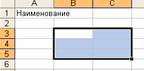
Эту операцию можно выполнить и с помощью клавиатуры: следует поместить Указатель ячейки в начало выделяемой области, нажать клавишу [Shift] а затем, Удерживая ее, расширить выделенный диапазон, используя клавиши управления курсором.
Для выделения одного столбца (строки) достаточно щелкнуть на его заголовке. Чтобы выделить несколько смежных столбцов (строк), следует щелкнуть на первом столбце(строке) выделяемого диапазона, а затем перетащить указатель через соответствующие столбцы (строки). Выделить весь рабочий лист можно посредством щелчка на сером прямоугольнике, находящемся на пересечении заголовков строк и столбцов.
Выделение несмежных диапазонов выполняется в том случае, когда действие команды должно распространяться на ячейки, расположенные в разных частях рабочего листа. Несколько несмежных диапазонов ячеек можно выделить, перемещая мышь при нажатой клавише [Ctrl].
Аналогичным образом выделяются несмежные столбцы и строки: выделите первую строку или первый столбец, а затем, удерживая нажатой клавишу [Ctrl], последовательно выделите остальные строки или столбцы.
Объединения и пересечение
Объединения и пересечение – особые виды диапазонов ячеек. Объединение содержит все ячейки, принадлежащие нескольким диапазонам. Если нужно, к примеру, вычислить сумму чисел, находящихся в ячейках С2:С8 и С20:С28, то объединение двух диапазонов ячеек в аргументе функции записывается следующим образом: С2:С8; С20: С28. В данном случае точка с запятой используется для обозначения объединения всех ячеек в обоих диапазонах.
Пересечение ячеек — это область, которая содержит ячейки, принадлежащие одновременно нескольким диапазонам. Для обозначения пересечения вместо точки с запятой используется пробел. Например, пересечение двух диапазонов, задаваемое как С2:С10 А10: J20, содержит только одну ячейку — С10.
Создание формул
Существует множество приемов создания формул. Мы начнем рассмотрение этой темы с методов ввода простых формул, включающих только одну математическую операцию. К примеру, в рабочем листе требуется умножить цену на количество и определить стоимость товара. Чтобы получить в ячейке С2 размер определить стоимость товара, следует активизировать эту ячейку, ввести знак равенства, а затем — адреса ячеек A2 и B3, соединенных знаком умножения (*). Введенная в ячейку формула должна иметь следующий вид:
= A2* B3

Ввод формулы завершается нажатием клавиши [Enter], после чего в ячейке появляется результат вычислений. Однако фактическим содержимым ячейки по-прежнему будет формула, которая отображается в строке формул при активизации ячейки, а также в режиме редактирования содержимого данной ячейки (установить этот режим позволяет функциональная клавиша [F2]).
Недостаток этого способа состоит в том, что при составлении сложных формул часто допускаются ошибки и неточности, например можно неверно указать адрес ячейки. Когда на рабочем листе находятся тысячи чисел, вероятность ошибок существенно возрастает.
В основу другого способа положен более надежный метод — наведи и щелкни, — которым знаменита программа Excel. Этот прием является традиционным для всех программ управления электронными таблицами. Для того чтобы вставить в формулу адрес ячейки достаточно вместо ввода его с клавиатуры щелкнуть мышью по этой ячейке.
При любом способе создания формул для контроля ввода можно пользоваться строкой формул, которая активизируется нажатием клавиши [=].
Вычисление суммы является одной из тех операций, которые чаще всего применяются при выполнении экономических и технических расчетов. В Excel имеется быстрый способ суммирования содержимого нескольких ячеек строки или столбца с помощью кнопки Автосумма, расположенной на стандартной панели инструментов.
Выделите ячейки, содержащие числа, которые нужно сложить (можно включить в выделяемую область и пустую ячейку, предназначенную для размещения результата суммирования). Затем щелкните на кнопке Автосумма. Excel просуммиру

