




































Министерство образования и науки
Российской Федерации
федеральное государственное автономное образовательное
учреждение высшего образования
«Северный (Арктический) федеральный университет имени М.В. Ломоносова»
филиал в г. Северодвинске Архангельской области
ИНСТИТУТ СУДОСТРОЕНИЯ И МОРСКОЙ АРКТИЧЕСКОЙ ТЕХНИКИ (СЕВМАШВТУЗ)
О.И. Бедердинова, Ю.А. Водовозова
«Информационные технологии общего назначения»
Архангельск
2015
УДК 004.9
ББК 32.973-018
Б38
Бедердинова О.И., Водовозова Ю.А. Информационные технологии общего назначения. Учебное пособие. /О.И. Бедердинова, Ю.А. Водовозова.- Архангельск: Издательский Дом С(А)ФУ, 2015 - 109 с.
Рецензенты: к.т.н., доцент кафедры автоматики, робототехники и управления техническими системами института энергетики и транспорта С(А)ФУ Н.В. Коряковская;
д.т.н., профессор кафедры промышленной теплоэнергетики института энергетики и транспорта С(А)ФУ С.В. Карпов.
В учебном пособии рассмотрены основные теоретические положения, методы и способы работы с программами общего назначения. Приведены задания по лабораторному практикуму, вопросы для самоконтроля и список рекомендуемых источников.
Пособие предназначено для использования в учебном процессе по дисциплине «Информационные технологии» для бакалавров по направлениям подготовки 15.03.05 «Конструкторско-технологическое обеспечение машиностроительных производств», 15.03.02 «Технологические машины и оборудование», 26.03.02 «Кораблестроение, океанотехника и системотехника объектов морской инфраструктуры», 14.03.02 «Ядерные физика и технологии», 15.03.01 «Машиностроение» и 23.03.02 «Наземные транспортно-технологические комплексы».
ОГЛАВЛЕНИЕ
ВВЕДЕНИЕ. 6
ЛАБОРАТОРНАЯ РАБОТА № 1. СОЗДАНИЕ И ФОРМАТИРОВАНИЕ ДОКУМЕНТОВ В ТЕКСТОВОМ РЕДАКТОРЕ. 7
ЛАБОРАТОРНАЯ РАБОТА № 2 СОЗДАНИЕ ФИЗИЧЕСКОЙ МОДЕЛИ БАЗЫ ДАННЫХ И ИНТЕРФЕЙСА В СУБД.. 15
ЛАБОРАТОРНАЯ РАБОТА № 3. СОЗДАНИЕ ТАБЛИЦ В ТАБЛИЧНОМ РЕДАКТОРЕ 28
ЛАБОРАТОРНАЯ РАБОТА № 4. СОЗДАНИЕ ПРЕЗЕНТАЦИИ.. 39
ЛАБОРАТОРНАЯ РАБОТА № 5. СОЗДАНИЕ WEB ДОКУМЕНТОВ.. 44
СПИСОК ИСПОЛЬЗОВАННЫХ ИСТОЧНИКОВ.. 49
ПРИЛОЖЕНИЕ А.. 51
Техническое задание. 51
ПРИЛОЖЕНИЕ Б. 65
Титульный лист к отчету о лабораторном практикуме. 65
ПРИЛОЖЕНИЕ В.. 66
Виды форм для ввода и редактирования данных. 66
ПРИЛОЖЕНИЕ Г. 67
Список угроз безопасности данных. 67
ПРИЛОЖЕНИЕ Д.. 72
Примеры видов запросов и форм на основе запросов с параметрами. 72
ПРИЛОЖЕНИЕ Е. 75
Вид отчета. 75
ПРИЛОЖЕНИЕ Ж... 76
Виды кнопочных форм.. 76
ПРИЛОЖЕНИЕ З. 77
Теоретические сведения о языке html 77
ПРИЛОЖЕНИЕ И.. 109
Вид web-страниц. 109
ВВЕДЕНИЕ
Дисциплина «Информационные технологии» изучается бакалаврами по направлениям подготовки 15.03.05 «Конструкторско-технологическое обеспечение машиностроительных производств», 15.03.02 «Технологические машины и оборудование», 26.03.02 «Кораблестроение, океанотехника и системотехника объектов морской инфраструктуры», 14.03.02 «Ядерные физика и технологии», 15.03.01 «Машиностроение» и 23.03.02 «Наземные транспортно-технологические комплексы» очной формы обучения в первом семестре.
Главная направленность дисциплины - освоение основных методов и способов обработки данных в программах общего назначения: в текстовом, графическом редакторах, в системах управления базами данных, в программах создания презентаций и Web приложений. Целью изучения дисциплины является ознакомление студентов с фундаментальными знаниями информатики и приобретения практических навыков работы в инструментальных программных средствах для решения практических задач.
При выполнении лабораторного практикума студенты должны закрепить полученные знания при изучении дисциплины в использовании основных принципов работы в программах общего назначения.
ЛАБОРАТОРНАЯ РАБОТА № 1. СОЗДАНИЕ И ФОРМАТИРОВАНИЕ ДОКУМЕНТОВ В ТЕКСТОВОМ РЕДАКТОРЕ
Задание №1: Создать и отредактировать документ «Техническое задание» в текстовом редакторе.
Цель: Овладеть основными способами и методами создания, редактирования и форматирования текстовых документов в соответствии с требованиями к оформлению и изложению документов учебной деятельности обучающихся САФУ [13].
1. Создать новый текстовый документ в редакторе. Сохранить файл на съемном носителе под именем Техническое задание.
2. Установить параметры страницы: верхнее поле -2 см, левое поле - 3 см, нижнее поле -2 см, правое поле - 1 см.
3. Скопировать текст технического задания, созданный с учетом требований ГОСТов 34.003-90, 34.601-90, 34.602 – 89, Р 50922—96, 51275—99, РД 50-34.698-90 [2-4, 8-10], из приложения А в созданный файл.
4. Установить для текста шрифт - Times New Roman 13.
5. Установить абзацный отступ – 1, 25 см.
6. Установить межстрочный интервал – полуторный.
7. Выровнять текст по ширине.
8. Установить заголовкам разделов первого уровня стиль Заголовок 1, шрифт Times New Roman 13, полужирный, регистр всех букв - все прописные, выравнивание – по ширине, абзацный отступ - нет, интервал после – 12 пт.
9. Установить для заголовков первого уровня отступ слева – 12,5 мм, справа – 10 мм.
10. Установить всем заголовкам разделов (подразделов) второго уровня стиль Заголовок 2, шрифт Times New Roman 13, полужирный, выравнивание – по ширине, абзацный отступ - 1,25 см, интервал перед – 12 пт, интервал после – 12 пт.
11. Установить всем заголовкам разделов (подразделов) второго уровня стиль Заголовок 3, шрифт Times New Roman 13, полужирный, выравнивание – по ширине, абзацный отступ - 1,25 см, интервал перед – 12 пт, интервал после – 12 пт.
12. Установить для списков первого уровня свойство – Нумерованный список со скобкой с абзацным отступом – 1,25 см.
13. Установить для списков второго уровня свойство – Маркированный список (со знаком - тире) с абзацным отступом – 2,5 см.
14. Оформить список использованных источников в соответствии с ГОСТами 7.1-2003, 7.12-93, 7.82-2001 [5-7]. Пример оформления представлен ниже. (Все ГОСТы изданы - М.: Изд-во стандартов и являются текстовыми документами - [Текст]).
1) ГОСТ 2.105-95. Общие требования к текстовым документам. [Текст]. - Взамен ГОСТ 2.105-79, ГОСТ 2.906-71; введ. с 2006-07-01. М.: ИПК Изд-во стандартов, 1996 - 30 с. (Единая система конструкторской документации).
2) ГОСТ Р 50922—96. Защита информации. Основные термины и определения. [Текст]. – Введ. с 1997-07-01. М.: Изд-во стандартов, 1996 - 8 с.
15. Добавить в документ первую пустую страницу в начало файла.
16. Сформировать на странице автоматическое оглавление документа с уровнем представления 3. Установить тексту структурного элемента «ОГЛАВЛЕНИЕ» тип шрифта – Times New Roman 13, межстрочный интервал – полуторный.
17. Установить расстояние между структурным элементом «ОГЛАВЛЕНИЕ» и его содержимым интервал после – 12 пт, межстрочный интервал – полуторный.
18. Разместить текст структурного элемента «ОГЛАВЛЕНИЕ» с отступом справа – 10 мм. Заголовки структурных элементов и разделов (глав) разместить без отступа от границы левого поля; заголовки подразделов разместить с отступом слева – 5 мм; заголовки пунктов разместить с отступом слева – 12,5 мм.
19. Сохранить документ на съемном носителе.
Задание № 2: Создание таблиц, формул, рисунков и объектов в текстовом документе
Цель: Научиться создавать и редактировать объекты в текстовых документах.
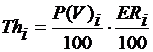
1. Создать в отдельной строке формулу определения уровня угрозы (1), используя редактор формул, в подразделе документа 4.3.1 Математическое обеспечение.
 , (1)
, (1)
2. Выровнять формулу по центру, без абзацного отступа, установить интервал перед – 12 пт, после – 12 пт.
3. Выровнять номер формулы по правому полю страницы.
4. Выровнять пояснения символов формулы: междустрочный интервал – одинарный, интервалы: до – 0 пт, после последнего разъяснения символа – 12 пт; абзацный отступ каждой строки 1,25 мм, выравнивание – по ширине; размер шрифта – 12 пт.
5. Создать формулу определения уровня угроз в совокупности (2), используя редактор формул, в подразделе документа 4.3.1 Математическое обеспечение.
 , (2)
, (2)
6. Выровнять формулу по центру, без абзацного отступа, установить интервал перед – 12 пт, после – 12 пт.
7. Выровнять номер формулы по правому полю страницы.
8. Выровнять пояснения символов формулы: междустрочный интервал – одинарный, интервалы: до – 0 пт, после последнего разъяснения символа – 12 пт; абзацный отступ каждой строки 1,25 мм, выравнивание – по ширине; размер шрифта – 12 пт.
9. Создать формулу определения общего уровня угрозы по ресурсу (3), используя редактор формул, в подразделе документа 4.3.1 Математическое обеспечение.
 , (3)
, (3)
10. Выровнять формулу по центру, без абзацного отступа, установить интервал перед – 12 пт, после – 12 пт.
11. Выровнять номер формулы по правому полю страницы.
12. Выровнять пояснения символов формулы: междустрочный интервал – одинарный, интервалы: до – 0 пт, после последнего разъяснения символа – 12 пт; абзацный отступ каждой строки 1,25 мм, выравнивание – по ширине; размер шрифта – 12 пт.
13. Создать формулу определения риска по ресурсу (4), используя редактор формул, в подразделе документа 4.3.1 Математическое обеспечение.
 , (4)
, (4)
14. Выровнять формулу по центру, без абзацного отступа, установить интервал перед – 12 пт, после – 12 пт.
15. Выровнять номер формулы по правому полю страницы.
16. Выровнять пояснения символов формулы: междустрочный интервал – одинарный, интервалы: до – 0 пт, после последнего разъяснения символа – 12 пт; абзацный отступ каждой строки 1,25 мм, выравнивание – по ширине; размер шрифта – 12 пт.
17. Создать формулу определения общего риска по ресурсам (5), используя редактор формул, в подразделе документа 4.3.1 Математическое обеспечение.
 , (5)
, (5)
18. Выровнять формулу по центру, без абзацного отступа, установить интервал перед – 12 пт, после – 12 пт.
19. Выровнять номер формулы по правому полю страницы.
20. Выровнять пояснения символов формулы: междустрочный интервал – одинарный, интервалы: до – 0 пт, после последнего разъяснения символа – 12 пт; абзацный отступ каждой строки 1,25 мм, выравнивание – по ширине; размер шрифта – 12 пт.
21. Создать рисунок модели данных в подразделе документа 4.3.2 Информационное обеспечение после ссылки на него в соответствии с рисунком 1.
22. Выровнять рисунок по центру документа без абзацного отступа. Установить интервал орт текста до рисунка – 12 пт.
23. Подписать рисунок – Рисунок 1 - Модель данных. Выровнять подпись рисунка – по центру страницы без абзацного отступа, интервал перед – 6 пт, после – 12 пт.
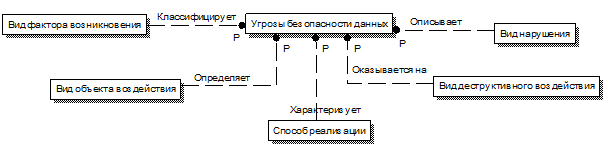
Рисунок 1 – Модель данных
24. Создать таблицу, состоящую из 2 столбцов и 7 строк и вставить в раздел документа 4.3.2 Информационное обеспечение после ссылки на неё.
25. Заполнить таблицу в соответствии с таблицей 1.
Таблица 1 – Описание таблиц
| Имя таблицы | Определение |
| 1 | 2 |
| Вид деструктивного воздействия | Для отображения видов деструктивного воздействия |
| 1 | 2 |
| Вид нарушения | Для отображения видов нарушений |
| Вид объекта воздействия | Для отображения видов объектов воздействия |
| Вид фактора возникновения | Для отображения видов факторов возникновения угроз |
| Способ реализации | Для отображения способов реализации угроз |
| Угрозы безопасности данных | Для отображения угроз безопасности информации |
26. Установить для текста таблицы тип шрифта – Times New Roman, размер шрифта – 11, межстрочный интервал в таблице – одинарный.
27. Установить выравнивание в таблице: текст в головке, заголовках – выравнивание по центру по верхнему краю ячейки, графы – выравнивание по левому краю.
28. Подписать сверху таблицы: Таблица 1 – Описание таблиц. Выровнять подпись таблицы – по левому полю страницы без абзацного отступа.
29. Добавить в документ первую страницу - титульную страницу Технического задания.
30. Оформить титульный лист в соответствии с приложением Б.
31. Проставить номер страницы в центре нижней части листа без точки размером шрифта – 13, тип шрифта – Times New Roman, номер на первой странице не проставляется.
32. Обновить оглавление документа.
33. Сохранить документ на съемном носителе.
Задание № 3: Установление защиты текстового документа от несанкционированного доступа.
Цель: Научиться защищать данные в текстовом документе от модификации и уничтожения.
1. Установить защиту документа от форматирования и редактирования.
2. Сохранить документ на съемном носителе.
Содержание отчета по лабораторной работе.
В отчете к лабораторной работе должны быть представлены:
1. Титульный лист к отчету по лабораторному практикуму, оформленный в соответствии с требованиями СТО САФУ (приложение Б) [13].
2. Название, цель и задания лабораторной работы.
3. Документ Техническое задание, оформленный в соответствии со стандартами.
Вопросы для самоконтроля:
1. Какие форматы текстовых файлов вы знаете?
2. Какие кодировочные таблицы используются для кодирования букв русского алфавита?
3. Дайте характеристику возможностей Ms Word как текстового процессора и как текстового редактора.
4. Какими недостатками на ваш взгляд обладает MS Word?
5. Какие режимы просмотра документа на экране MS Word вы знаете? Дайте краткую характеристику каждого режима.
6. Как установить масштаб изображения на экране? Влияет ли масштабирование документа на экране на размер символов при печати?
7. Назовите способы, с помощью которых можно включить (выключить) отображение всех непечатаемых символов на экране?
8. Из каких структурных элементов состоит страница документа?
9. Назовите примеры полей как структурного элемента в документе Ms Word. В чем состоит основная идея поля?
10. Способы создания автособираемого оглавления?
11. Каких форматов графические файлы можно вставить в MS Word в качестве рисунков? Назовите способы связи рисунка с документом. В чем преимущества и недостатки каждого способа?
12. Какие операции над рисунками вы знаете?
13. Что такое рисованный объект?
14. Какие параметры формата символов можно установить средствами MS Word?
15. Какие параметры формата абзацев можно установить средствами MS Word?
16. Что такое список перечисления? Как создать собственный символ списка перечисления (маркер)?
17. Как MS Word установить принудительный переход на другую страницу документа?
18. Что такое таблица в документе MS Word? Дайте краткую характеристику форматирования самой таблицы и текста в ней.
19. Как создать многоколоночный текст? Чем отличается колонка текста от столбца таблицы?
20. Как с помощью MS Word вводить математические выражения?

