




































Для создания многопользовательского соединения необходимо соединить сети, созданных в разных сессиях запущенной программы Cisco Packet Tracer. Для этого выбирается общая сеть (сеть 11.0.0.0), через которую будет проходить соединение и указываются порты соединения: для одной сети – входящий порт, а для другой – выходящий порт.
Объединение сетей в разных сессиях проведем через коммутаторы Switch1 (первая сессия) и Switch3 (вторая сессия).
Для создания многопользовательского соединения необходимо провести следующие этапы настройки:
Этап 1 – подключение к многопользовательскому облаку.
Этап 2 – открытие портов на устройствах, через которые проводится подключение (Switch1 и Switch3).
Этап 3 – создание общего канала связи многопользовательского подключения.
Этап 1 – подключение к многопользовательскому облаку.
Откройте первую сессию.
Создайте многопользовательское подключение. Для этого в инструментах выберите группу «пользовательское соединение» и внесите на схему сети устройство «Multiuser» (рис.9.4):

Рис.9.4. Создание многопользовательского подключения.
Соедините коммутатор Switch1 с новым устройством (рис. 9.5). Для этого в группе «Соединения» выберите тип кабеля «Медный кроссовер» и соедините четвертый порт коммутатора FastEthernet0/4 с облаком многопользовательского соединения. При этом задействуйте функцию «Создать новый канал».

Рис.9.5. Подключение коммутатора к многопользовательскому каналу.
Этап 2 – открытие портов на устройствах, через которые проводится подключение.
Теперь для объединения сетей в разных сессиях необходимо открыть порты на коммутаторах. Пусть это будет четвертый порт на Switch1 и Switch3.
Для этого в каждой сессии в главном меню выберите «Расширения» – «Многопользовательский режим» - «Видимость порта» (рис. 9.6).
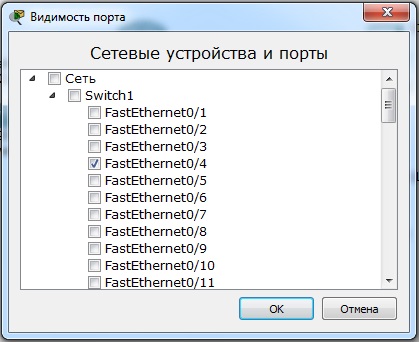
Рис. 9.6. Включение четвертого порта коммутатора.
Этап 3 – создание общего канала доступа многопользовательского подключения.
Необходимо выбрать реально работающую сеть для создания общего канала доступа. Возможны два варианта:
вариант 1 – вы делаете многопользовательское соединение на разных компьютерах;
вариант 2 - вы делаете многопользовательское соединение на одном компьютере в разных сессиях программы
В первом случае подключение ведется через реальный IP адрес компьютера в локальной сети.
Во втором случае возможны два варианта подключения:
- через Localhost по адресу 127.0.0.1;
- через реальный IP адрес компьютера в локальной сети.
Переключитесь во вторую сессию.
Для этого в главном меню выберите «Расширения» – «Многопользовательский режим» - «Прослушивание» (рис. 9.7). Уберите пароль и в разделах «Существующие удаленные сети» и «Новые удаленные сети» включите режим «Напоминание».
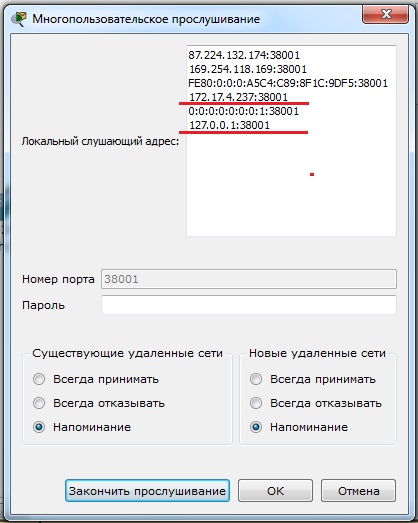
Рис. 9.7. Настройка общего канала доступа.
В верхней части показаны прослушиваемые сети. В нашем случае это сеть 172.17.0.0 и localhost.
Сеть 172.17.0.0 – локальная сеть, к которой подключен наш компьютер.
Точка входа задается ip адресом и портом: ip адрес172.17.4.237, порт входа 38001.
Localhost – сеть 127.0.0.0, ip адрес 127.0.0.1, порт 38001.
Сделаем подключение через localhost.
Переключитесь в первую сессию.
Зайдите в настройки устройства «Сосед3».
Выберите тип соединения «Исходящее» и задайте имя общей сети сети в вашей топологии «Lan 11.0.0.0», задайте точку входа в сеть 2 - lokalhost:38001 и нажмите кнопку «Соединить» (рис. 9.8):

Рис. 9.8. Выбор точки входа.
В результате во второй сессии появится уведомление о соединении (рис.13.9):

Рис. 9.9.Создание соединения.
В результате во второй сессии появится облако многопользовательского соединения.
Соедините созданное облако с коммутатором Swith3.
Для этого в группе «Соединения» выберите тип кабеля «Медный кроссовер» и соедините четвертый порт FastEthernet0/4 на Swith3 с облаком многопользовательского соединения через Канал0 (рис.9.10):
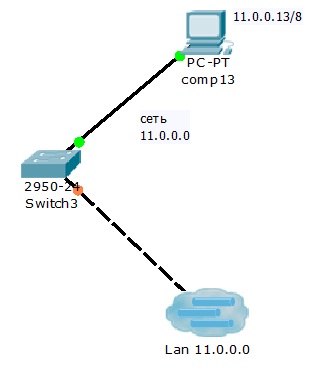
Р рис.9.10. Подключение второй сессии к общему каналу.
Проверьте командой ping связь всех компьютеров во всех сетях между собой.

