




































Создайте следующую схему сети, представленную на рис. 3.1:

Рис.3.1. Схема сети.
Задача:
Настроить сеть следующим образом:
1 - Server1 – DNS и Web сервер;
2 - Server2 – DHCP сервер;
3 - Компьютер ПК1 получает параметры протокола TCP/IP c DHCP сервера и открывает сайт www.rambler.ru на Server1.
Этап 1.
Задайте параметры протокола TCP/IP на ПК1 и серверах.
Войдите в конфигурацию ПК1 и установите настройку IP через DHCP сервер рис.3.2.

Рис. 3.2. Настройка IP на ПК1.
Задайте в конфигурации серверов следующие настройки IP:
Server1: IP адрес – 10.0.0.1, маска подсети – 255.0.0.0
Server2: IP адрес – 10.0.0.2, маска подсети – 255.0.0.0
Этап 2. Настройте службу DNS на Server1.
Для этого в в конфигурации Server1 войдите на вкладку DNS и задайте две ресурсные записи в прямой зоне DNS:
1 – в ресурсной записи типа А свяжите доменное имя компьютера с его IP адресом рис.3.3 и нажмите кнопку ДОБАВИТЬ:

Рис.3.3. Ввод ресурсной записи типа А.
2 – в ресурсной записи типа CNAME свяжите псевдоним сайта с компьютером (рис.3.4):
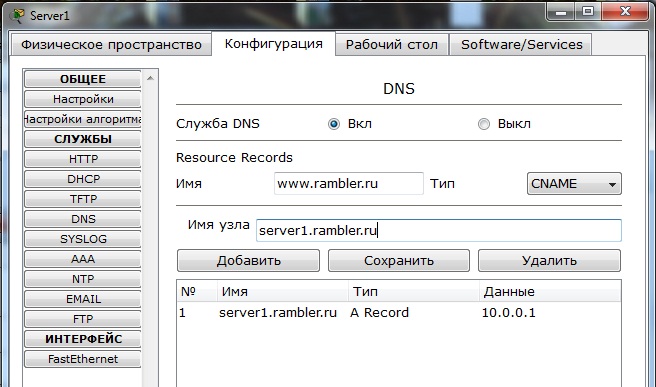
Рис.3.4. Ввод ресурсной записи типа CNAME.
В конфигурации Server1 водите на вкладку HTTP и задайте стартовую страницу сайта WWW.RAMBLER.RU (рис.3.5):

Рис.3.5. Стартовая страница сайта.
Включите командную строку на Server1 и проверьте работу службы DNS. Для проверки прямой зоны DNS сервера введите команду
SERVER> nslookup www. rambler. ru
Если все правильно, то вы получите отклик, представленный на рис.3.6, с указанием полного доменного имени DNS сервера в сети и его IP адрес.

Рис. 3.6. Проверка прямой зоны DNS.
Этап 3. Настройте DHCP службу на Server2.
Для этого войдите в конфигурацию Server2 и на вкладке DHCP настройте службу (рис.3.7):

Рис. 3.7. Настройка DHCP сервера.
Этап 3. Проверка работы клиента.
Войдите в конфигурации хоста ПК1 на рабочий стол и в командной строке сконфигурируйте протокол TCP/IP.
Командой
PC> ipconfig / release
сбросьте старые параметры IP адреса, а командой:
PC> ipconfig / renew
получите новые параметры с DHCP сервера (рис.3.8):

Рис.3.8. Конфигурация протокол TCP/IP клиента.
Откройте сайт WWW.RAMBLER.RU в браузере на клиенте (рис.3.9):

Рис.3.9. Проверка работы клиента.
Контрольные вопросы.
1. Что такое рекурсивный запрос DNS и какова схема его работы?
2. Укажите назначение типов ресурсных записей в прямой и обратной зонах DNS.
3. Как на DNS сервере настраивается пересылка пакетов на другие DNS сервера?
4. Опишите работу службы DHCP.
5. Как настраивается клиент DHCP?
6. Укажите местоположения папки с контентом Web узла и FTP сервера.
7. Как определяется состав обратных зон DNS сервера в корпоративной сети.
8. Продемонстрируйте настройку служба DNS в Cisco Paket Tracer?
9. Продемонстрируйте настройку служба DHCP в Cisco Paket Tracer?
10. Продемонстрируйте настройку служба FTP в Cisco Paket Tracer?
11. Продемонстрируйте настройку аивается WEB сервер в Cisco Paket Tracer?

