Программа Microsoft Visio [3] предназначена для выполнения схем, диаграмм и технических иллюстраций. Последняя на сегодняшний день версия этой программы имеет название Microsoft Visio 2005. Инструменты для рисования в Visio очень похожи на аналогичные средства в MS Word, однако они более специализированы и удобны.
Для создания схемы алгоритма (рис. 2) в Visio необходимо выполнить следующие действия:
1)  Запустить Microsoft Visio. После старта программы (а также при создании нового документа) на экране появляется диалог, позволяющий выбрать тип схемы. От этого выбора зависит набор стандартных элементов, которые могут быть использованы при рисовании. Visio содержит большое количество наборов элементов, позволяющих рисовать схемы любого типа, от простейших организационных диаграмм до планов помещений и географических карт. Для построения схемы алгоритма следует выбрать тип Basic Flowchart, расположенный на странице Flowchart. Схемы этого типа содержат фигуры, такие как прямоугольник, овал, ромб и параллелепипед, соединённые линиями со стрелками. После того, как будет создан новый документ, на экране появится рабочая область документа, и палитра стандартных элементов, расположенная слева.
2) Расположить на рабочей области документа необходимые элементы. Для этого достаточно выбрать элемент на палитре и перенести его на рабочую область, в то место, где ему следует находиться. Далее, следует нанести надписи на каждом элементе. Для этого достаточно дважды щёлкнуть на нём мышью и ввести текст надписи.
3) Провести соединительные линии. Особенностью Visio является наличие такого инструмента как соединение (Connector tool). Линии, проведённые этим инструментом, могут быть привязаны своим началом и концом к элементам. При перемещении или изменении размеров элементов, соединительные линии будут также изменять своё положение, сохраняя целостность схемы. Для проведения соединительных линий нужно:
· выбрать Connector tool на панели инструментов в верхней части экрана;
· навести курсор мыши на элемент, из которого будет выходить линия (при этом элемент будет выделяться красной рамкой);
· нажать на кнопку мыши и вести курсор до другого элемента, не отпуская кнопку.
4) Подправить размеры элементов, если в них не помещается текст надписи и выровнять схему так, чтобы она выглядела красиво. Проверить всю схему ещё раз.
5) Выделить все элементы схемы, выбрав в меню Edit пункт Select All (или нажав Ctrl+A), и скопировать их в буфер обмена. Затем можно будет перейти в MS Word и вставить получившуюся схему в отчёт.
Задание на выполнение работы
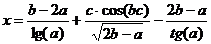
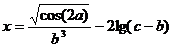
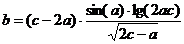
Написать программу, которая подсчитывает результат выражения (по выданному преподавателем варианту). Выписать и проанализировать возможные ошибки, возникающие при работе программы. Добавить в программу проверку и предупреждение ошибок.
Выполнение работы
1) Получить вариант задания у преподавателя.
2) Записать выражение, заданное в полученном варианте в виде, пригодном для программирования:
· добавить скобки, если нужно;
· уточнить имена стандартных методов, для чего использовать контекстную помощь.
3) Написать программу, выполняющую
· ввод исходных данных;
· расчёт по заданной формуле;
· вывод результатов расчёта;
4) Запустить Visual С#, создать новый проект консольного приложения, набрать программу и сохранить проект на жёсткий диск.
5) Скомпилировать программу F6, не запуская её на выполнение. При получении предупреждений или ошибок, записать их для последующего помещения в отчёт в следующем виде (Таблица 2):
Исходный текст программы (с ошибками), строки пронумеровать:
1 using System;
2 namespace Lab2
3 {
...
n }
Таблица 2: Ошибки
| Номер строки | Текст сообщения | Перевод текста сообщения | Причина ошибки |
Для студентов, использующих русифицированную версию Visual C#, перевод текста сообщения не нужен.
Для удобства ссылок на строки программы, где обнаружены ошибки, эти строки после вставки в отчет необходимо пронумеровать. Если в набранной программе ошибок не оказалось, то их необходимо сделать собственноручно, для чего внести в программу два или три изменения, к примеру:
· убрать объявление одной из переменных, используемых в программе;
· в вызове метода вывода на консоль убрать любую двойную кавычку;
· в арифметическом выражении убрать любой из знаков операции;
· убрать любую открывающуюся или закрывающуюся фигурную скобку в M ain ();
· убрать открывающуюся или закрывающуюся круглую скобку в арифметическом выражении или вызове стандартного метода ввода-вывода;
Если в программе допущено несколько однотипных ошибок (сообщения компилятора повторяются), записать только первое из них. Для отчета необходимо получить четыре-пять различных сообщений об ошибках.
6) Программу без ошибок сохранить в отдельный файл, выполнив команду File → Save Program.cs As... и запустить на выполнение Сtrl+F5. Программу выполнить не менее трёх раз, для различных исходных данных, дающих:
· верный результат без ошибок,
· арифметическую ошибку (например, деление на ноль),
· ошибку области определения функции.
Количество запусков программы с различными исходными данными определяется студентом самостоятельно таким образом, чтобы вызвать все возможные ошибки в программе. Все результаты запусков программы поместить в отчёт.
7) Изменить программу, добавив в неё проверку исходных данных и выполнить её ещё раз для данных, обработка которых приводила к ошибке. Результаты поместить в отчет.
Содержание отчета
Отчет по работе должен содержать:
· Цель работы
· Вариант задания на выполнение работы (исходная формула)
· Та же формула, записанная в виде, пригодном для программирования
· Алгоритм программы в виде блок-схемы, содержащей проверку исходных данных
· Исходный текст программы без ошибок и без проверки вводимых данных
· Результаты выполнения программы без проверки исходных данных (с ошибками времени выполнения)
· Исходный текст программы с проверкой исходных данных
· Результаты выполнения программы с проверкой исходных данных
Требования к работе
1. Приведенное выше содержание отчета достаточно для выполнения задания уровня сложности 1. Для повышения уровня сложности задания (и балла за его выполнения) к вышеперечисленному необходимо добавить (и объяснить на защите) следующие элементы:
· Уровень 2: Копию экрана помощи по любому стандартному методу класса Math, использованному при вычислении выражения.
· Уровень 3: Исходный текст программы с ошибками. Таблицу с сообщениями компилятора и результатом их анализа (не менее 5-ти различных ошибок).
· Уровень 4 – Самостоятельное изучение: Использование аргументов командной строки (параметров функции Main), для ввода исходных данных для вычисления арифметического выражения.
· Уровень 5 – Самостоятельное изучение: Обработку ошибок ввода исходных данных с помощью стандартных средств обработки исключительных ситуаций С#.
2. Требования по каждому критерию оценки:
2.1. Точное выполнение полученного задания с учетом выбранного уровня сложности.
2.2. Включение в отчет всех материалов, указанных в приведенных выше описаниях уровней сложности. При этом выбор студентом определенного уровня сложности означает, что он использует в программе и включает в отчет элементы выбранного и всех предыдущих уровней.
2.3. Обратить внимание на аккуратность оформления блок-схемы, особенно при выполнении вручную. Не должно быть непомеченных выходов у блоков проверки условия (Да / Нет), не должно выть «висячих ссылок». Постарайтесь разместить блок-схему на одной странице. Рекомендации по оформлению блок-схемы имеются на сайте по адресу:
http://borisov.znanie-invest.ru/index.php/2009/09/08/63/
2.4. Описание алгоритма должно предусматривать все ситуации, когда в программе может произойти ошибка выполнения (кроме ввода нечисловых данных).
2.5. Качество исходного текста программы определяется корректностью записи условий по анализу исходных данных, а также полнотой и корректностью сообщений, выдаваемых при вводе некорректных значений. Пользователь программы должен понять, почему введенные данные не могут быть обработаны, и что в них необходимо изменить. Единственной рекомендуемой конструкцией для реализации ветвления является условный оператор (if - else).
2.6. Данная работа реализует ввод и обработку исходных данных, поэтому анализ надежности программы при вводе различных данных является обязательным. Максимальная оценка по данному пункту начисляется только при условии получения результата по формуле или осмысленного сообщения программы при вводе любых числовых данных. За пропуск каждой ситуации, где выполнение программы окажется невозможным, студент получает замечание по данному критерию.
2.7. В данной работе необходимо добавлять в программу операторы ввода-вывода и условия для проверки введенных данных. Необходимо соблюдать уровень вложенности условных операторов. Имена переменных, используемых для вычисления арифметического выражения, в данной работе не имеют принципиального значения и могут быть сохранены такими же, как и в исходной формуле.
Список литературы
1. Ишкова Э.А. С#. Начала программирования. – М.: «Бином-Пресс», 2007. – 336 с.
2. Калерда Б. Использование Microsoft Word 2002. – М: Вильямс, 2002. - 832 с.
3. Рыжиков Ю.И. Решение научно-технических задач на персональном компьютере. – Спб.: КОРОНА, 2002. – 272 с.
Варианты выполнения работы
1. 
2. 
3. 
4. 
5. 
6. 
7. 
8. 
9. 
10. 
11. 
12. 
13. 
14. 
15. 
16. 
17. 
18. 
19. 
20. 
21. 
22. 
23. 
24. 
25. 
26. 
27. 
28. 
29. 
30. 
31. 
32.