




































Учебно-методическое пособие по теме
Двухмерное моделирование AutoCAD
Лабораторная работа № 1
Тема: Построение графических примитивов
Цель: Научиться создавать отрезки, окружности, дуги и прямоугольники
Все изображения в AutoCAD строятся с помощью набора графических примитивов, под которыми понимаются элементы чертежа, обрабатываемые системой как единое целое. Команды рисования примитивов содержатся в меню ГЛАВНАЯ РИСОВАНИЕ.
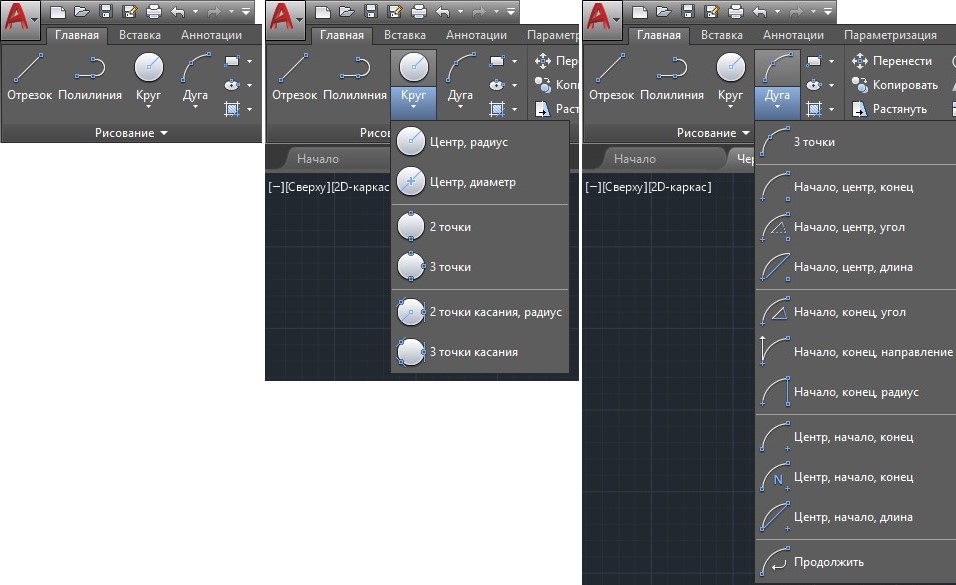
Создание отрезков в AutoCAD.
Для создания прямых отрезков, соединяющих выбранные точки существующих линий, фигур или других объектов чертежа, а также любых произвольных точек, выбранных в области черчения, применяется инструмент "Отрезок" (Line).
В AutoCAD существует несколько способов использования инструментов:
1. Выбор инструмента в Ленте инструментов

2. Либо через командную строку с помощью команд. Важно: что бы использовать команды русско-язычной версии Autocad, нужно просто ввести название команды, например «Отрезок». Для использования англо-язычных команд, перед названием команды нужно написать нижний пробел, например «_ Line»
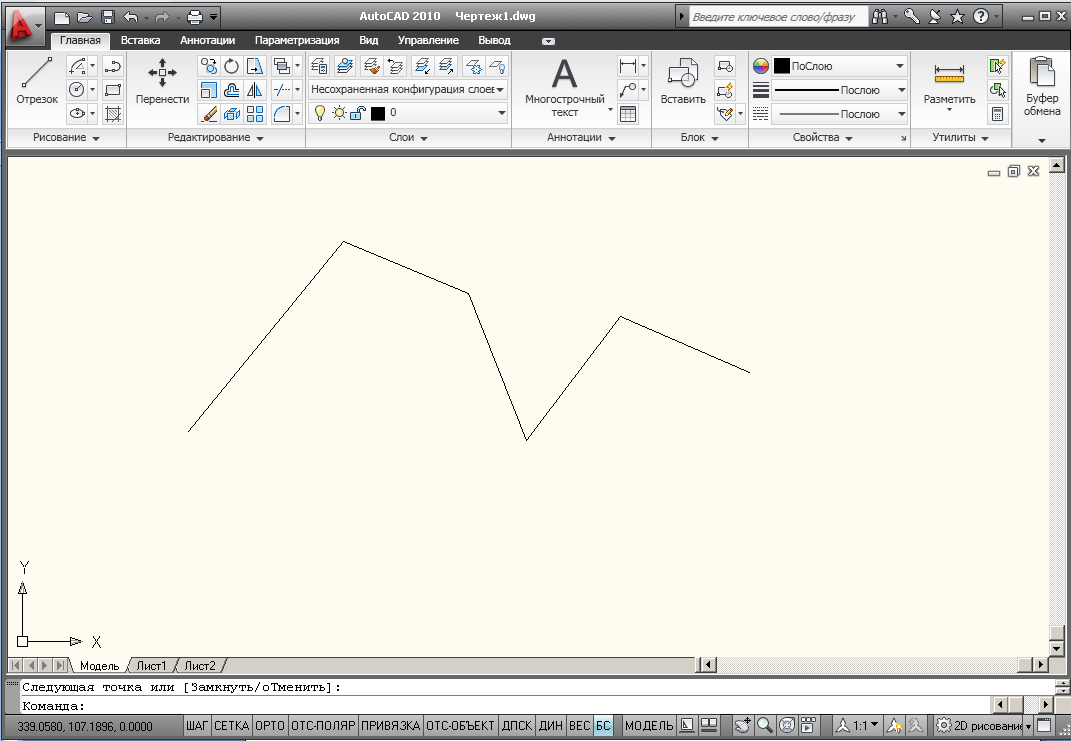
Задать начальную и (или) конечную точку отрезка можно, щелкнув в соответствующих точках чертежа. При создании ломаных линий можно, построив первый отрезок, тут же продолжить создание линии, используя вторую точку предыдущего отрезка в качестве первой точки последующего. Это позволят с помощью инструмента «Отрезок» (_Line) быстро создать ломаную линию произвольной формы, в том числе и правильный замкнутый четырехугольник.
Перечень (список) основных команд Автокад 2D/3D
https://drawing-portal.com/spravochnaya/list-commands-autocad.html
1. Щелкните на кнопке  «Отрезок» (Line)
Примечание. Для запуска инструмента "Отрезок" (Line), так-же можно ввести в командной строке команду «Отрезок» (_ Line) либо ее псевдоним от «ОТ» (_L).
2. Теперь обратите внимание на командную строку. В ней вы увидите, во-первых, что была автоматически запущена команда «Отрезок» (_LINE) (ОТРЕЗОК (Command: line)), а во-вторых, что AutoCAD ожидает, что вы зададите координаты начальной точки отрезка (Первая точка: (Specify first point:)).
3. Переместите указатель в область черчения и щелкните в произвольной точке этой области, тем самым задав ее в качестве первой точки отрезка.
4. Переместите указатель от выбранной точки, и вы увидите так называемую «резиновую» линию (rubber line), с помощью которой эта точка будет связана с указателем. При перемещении указателя «резиновая» линия автоматически меняет направление и длину.
5. Снова обратите внимание на командное окно. Текст в нем изменился (Следующая точка или [Отменить]: (Specify next point or [Undo]:)), поскольку AutoCAD ожидает, что вы зададите координаты второй точки отрезка.
6. Продолжайте перемещать указатель по экрану и выбирать точки в области черчения. Тем самым вы будете добавлять новые отрезки к ломаной линии. Обратите внимание, что в командном окне после выбора очередной точки снова и снова повторяется запрос: Следующая точка или [Замкнуть/Отменить]: (Specify next point or [Close/Undo]).
7. Для завершения работы с инструментом "Отрезок" (Line) после создания нескольких отрезков ломаной, щелкните правой кнопкой мыши и выберите из появившегося контекстного меню команду «Ввод» (Enter) или просто нажмите Enter. Это приведет к тому, что отрезок ломаной, созданный последним, «оторвется» от указателя-перекрестия и создание ломаной на этом будет закончено.
8. Снова взглянув на командное окно, вы увидите, что в нем, как и до запуска инструмента "Отрезок"(Line), появилось приглашение введите команду: (Command:). Это означает, что в данный момент не выполняется никакая команда, а AutoCAD находится в состоянии ожидания.
9. В заключение обратите внимание на то, что в проделанном упражнении для щелчка на кнопке "отрезок" (Line) панели РИСОВАНИЕ (Draw) и для выбора опорных точек отрезков ломаной использовалась левая (то есть основная) кнопка мыши, а для завершения работы с инструментом "Отрезок" (Line) - правая кнопка (можно также воспользоваться нажатием Enter).
10. Сохраните документ на своём диске под именем ОТРЕЗОК
Построение окружностей.
Вычерчивание окружностей в системе AutoCAD осуществляется с помощью команды «Круг» (_Сircle).
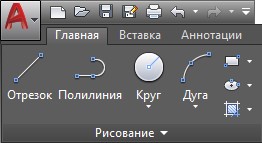
Выберете графический примитив «КРУГ»
1. Щелкните мышью на свободном пространстве модели. Таким образом определяется центр окружности
2. Переместите курсор мыши. На экране появится круг, радиус которого будет меняться по мере перемещения курсора. Чтобы зафиксировать радиус, нужно ещё раз щелкнуть мышью в какой-либо другой точке. Радиус окружности будет равен расстоянию от центра до этой точки.
Задание: построить окружность с заданными координатами центра и радиуса
1. Выбрать графический примитив «КРУГ»
2. ввести координаты центра круга «100,150»
3. На запрос Радиус круга или [Диаметр]: ввести «30» или вначале ввести Д, а затем «60»
4. Сохранить документ под именем «ОКРУЖНОСТЬ-1»
Начертить окружность можно не только по центру и радиусу или диаметру. Если после команды «КРУГ» ввести в командной строке «3Т», положение и радиус окружности будет определяться тремя точками, координаты которых можно ввести с клавиатуры или указать мышью. Если после команды «КРУГ» ввести 2Т, то окружность будет определяться двумя точками.
Нужную опцию при построении окружности можно также выбрать с помощью панели инструментов:
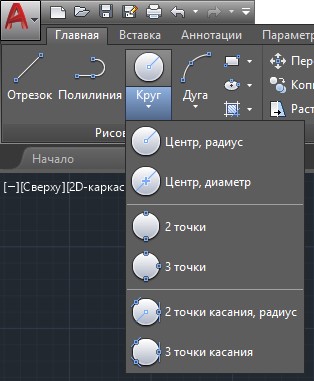
Задание:
1. Самостоятельно построить три окружности: по двум точкам, по трем точкам и по двум точкам касания, радиусом (радиус произвольны)
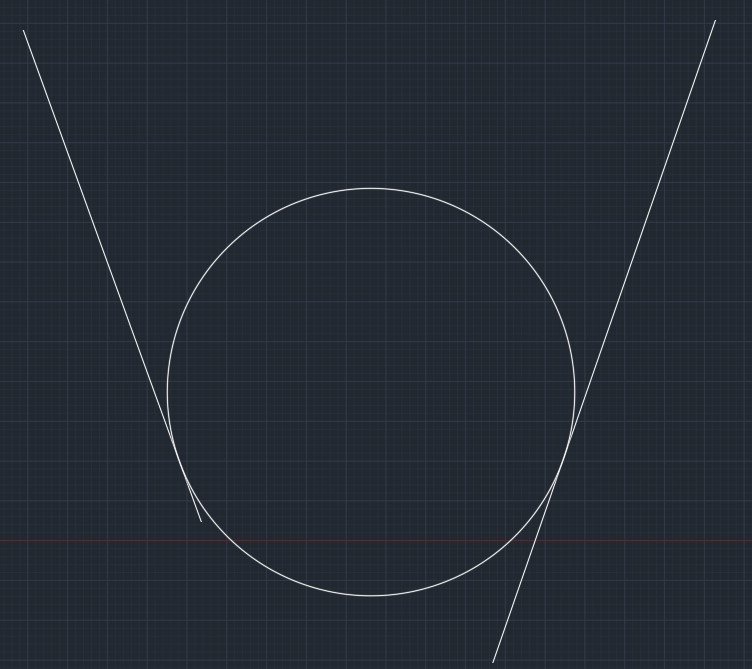
2. Сохранить документ под именем «ОКРУЖНОСТЬ-2»
Построение дуг
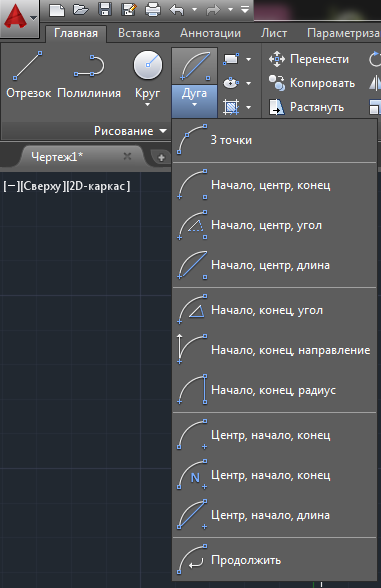
Начертить дугу в системе AutoCAD можно после ввода в командной строке команды «ДУГА» (_ Arc) или выбрав нужную опцию на панели инструментов:
Задание:
Построение дуги по трем точкам:
1. Выберете графический примитив ДУГА (_ Arc) (опция: 3 точки):
2. На запрос _arc Начальная точка дуги или [Центр]: ввести координаты первой точки «50,50»
3. На запрос Вторая точка дуги или [Центр/Конец]: ввести координаты второй точки «90,75»
4. На запрос Конечная точка дуги: ввести координаты «110,130»
Построение дуги по начальной точке, центру и величине угла:
1. Выберете на графический примитив ДУГА (опция: начало, центр, угол)
2. На первый запрос ввести координаты начальной точки «140,80»
3. На следующий запрос ввести координаты центра «200,150»
4. На запрос Центральный угол: ввести «80»
5. Сохраните документ под именем «ДУГА-1»
Задание:
Построение дуги по начальной точке, центру и длине хорды:
1. Выберете графический примитив ДУГА (опция: начало, центр, длина)
2. На первый запрос ввести координаты начальной точки «140,80»
3. Далее задать координаты центра «200,150»
4. Ввести длину хорды «120»
5. Самостоятельно построить дугу с другими координатами и длиной хорды
6. Сохраните документ под именем «ДУГА-2»
Задание:
Построение дуги по двум точкам и радиусу:
1. Выберете графический примитив ДУГА (опция начало, конец, радиус)
2. На первый запрос ввести координаты начальной точки «300,200»
3. На следующий запрос ввести координаты конечной точки «400,250»
4. Ввести числовое значение радиуса «800»
5. Самостоятельно построить дугу с теми же координатами и отрицательным значением радиуса (-800)
6. Сохраните документ под именем ДУГА-3

