




































ОСНОВИ САПР
Методичні вказівки до виконання лабораторних робіт
для студентів денної форми навчання
спеціальності 131 – «Прикладна механіка»
спеціалізації «Технологія машинобудування»
Затверджено
на засіданні
методичної ради
Протокол № від
Краматорськ
ДДМА
2018
УДК 004
Основи САПР: методичні вказівки до виконання лабораторних робіт для студентів денної форми навчання спеціальності 131 – «Прикладна механіка» спеціалізації «Технологія машинобудування» / уклад.: О. В. Гущин. – Краматорськ: ДДМА, 2018. – 70 с.
Наведені описи лабораторних робіт з курсу «Основи систем автоматизованого проектування», порядок їх виконання, вимоги до звітів і контрольні питання. Розглянуто прийоми використання сучасних програмних систем для математичного моделювання, проектування маршрутних і операційних технологічних процесів механічного оброблення.
Укладач: О. В. Гущин, ст. викл.
Відп. за выпуск С. В. Ковалевський, проф.
 |
ЗМІСТ
1 ЛАБОРАТОРНА РОБОТА№ 1 Вирішення інженерних завдань у середовищі прикладної програми Smath Studio. 4
2 ЛАБОРАТОРНА РОБОТА № 2 Математичне моделювання процесу токарного оброблення. 14
3 ЛАБОРАТОРНА РОБОТА № 3 Математичне моделювання процесу свердлильного оброблення. 20
4 ЛАБОРАТОРНА РОБОТА № 4 Математичне моделювання процесу фрезерувального оброблення. 24
5 ЛАБОРАТОРНА РОБОТА № 5 Розробка електронної таблиці для визначення типу виробництва. 29
6 ЛАБОРАТОРНА РОБОТА № 6 Автоматизоване формування карт ескізів операцій механічного оброблення за допомогою CAD-систем. 32
7 ЛАБОРАТОРНА РОБОТА № 7 Розроблення маршрутно-операційної технології в середовищіСАПР ТП ВЕРТИКАЛЬ. 35
8 ЛАБОРАТОРНА РОБОТА № 8 Визначення режимів різання і норм часу в середовищі ВЕРТИКАЛЬ. 43
9 ЛАБОРАТОРНА РОБОТА № 9 Формування вихідної документації у середовищі ВЕРТИКАЛЬ. 46
10 ЛАБОРАТОРНА РОБОТА № 10 Розроблення маршрутно-операційної документації в середовищі СПРУТ ТП.. 49
11 ЛАБОРАТОРНА РОБОТА №11 Визначення режимів різання і норм часу в середовищі СПРУТ ТП.. 59
СПИСОК ВИКОРИСТАНОЇ ЛІТЕРАТУРИ.. 70
ЛАБОРАТОРНА РОБОТА № 1
Вирішення інженерних завдань у середовищіприкладної програмиSmathStudio
Мета роботи: отримати практичні навички при вирішенні розрахункових задач засобами прикладної програми SmathStudio.
Стислі теоретичні відомості
Основи роботиу середовищі пакетуSmathStudio
SmathStudio–безкоштовний математичний пакет з графічним інтерфейсом для обчислення математичних виразів и побудови двовимірних и тривимірних графіків. Підтримує роботу з матрицями, векторами, комплексними числами, дробами и алгебраїчними системами. Зручний, графічний (як на папері) інтерфейс і багаті обчислювальні можливості програми добре поєднуються з достатньою кількістю налаштувань і автоматичних режимів. У дистрибутив програми також вбудований інформативний математичний довідник. Інтерфейс пакету і методика роботи з ним багато в чому схожі з відомим і дуже дорогим пакетом прикладних програм MathCAD.
Автором проектує АндрійІвашов, м. Санкт-Петербург.
Існують версії програми як для персональних комп’ютерів під ОС Windows і Linux, так і для КПК, комунікаторів і смартфонів. Для роботи програми потрібно Microsoft.NET Framework. Тому краще використовуватипортабельну (Portable) версію, яку не потрібно встановлювати. Детальну інформацію про пакет, його встановлення та відповіді на питання можна отримати на сайті http://ru.smath.info. Інтерфейс програми доступний на багатьох мовах і налаштовується автоматично.
Верхня частина робочого вікна SmathStudio містить меню, права – панелі інструментів (рис. 1.1). У нижній частині розташована робоча область, де ви розміщуватимете свої документи (формули, графіки, таблиці, текст). Інформація вводиться в місце, що вказується курсором (має вигляд червоного хрестика). При введенні з’являється «інтелектуальна» підказка, що пропонує ввести функцію або одиницю виміру, найменування якої розпочинається з введених символів.
Операції пакету можна виконувати як за допомогою команд-комбінацій клавіш, так і через меню або ж за допомогою кнопок на панелях інструментів. Практично все, що треба для виконання обчислень знаходиться на панелях інструментів.
У SmathStudio, так само як і в MathCAD усі імена змінних і констант регістрозалежні(великі і малі букви розрізняються). Кирилицю використовувати при цьому не рекомендується. Константу π можна викликати з панелі інструментів «Арифметика». Основу натурального логарифма можна вести просто набравши латинське e.

Рисунок1.1 – Загальний вигляд програмиSmathStudio
Для визначення змінної необхідно: ввести її ім’я, натиснути клавішу двокрапки «:» (знаходиться там, де українське «Ж»), по якій автоматично відображається знак визначення «:=» (можна також знайти відповідну піктограму на панелі інструментів). Оскільки двокрапка знаходиться на верхньому регістрі, то треба утримувати при цьому клавішу Shift. Після вводиться число або складніша конструкція з чисел і попередньо визначених змінних.
Для виведення результату обчислень слугує знак «=». При цьому повинен бути включений режим «Автоперерахунок» пункту меню «Обчислення». Якщо не включати цей режим, то для виконання розрахунків слід натиснути клавішу «F9».
Введення повинне робиться зліва-направо або знизу-вгору, тобто формули повинні використовувати значення, оголошені вище або лівіше. Також і виведення результатів може робиться тільки правіше або нижче розрахункових формул (рис. 1.2).
Пояснення до обчислень можна ввести за допомогою текстової області. Вона може мати довільні розміри. Для її створення використовується команда «Вставка\Текстова область».

Рисунок1.2 – Виглядрозрахунку в програміSmathStudio
Редагування формул і числових значень здійснюється таким чином. Клацніть по об’єкту, який треба редагувати. Курсор при цьому набере вигляду чорного кутика. Для переміщення курсору на потрібний рівень коригування використайте клавіші із стрілками вправо і вліво. Для видалення символів використовуються ті ж клавіші Del і BackSpace.
При редагуванні часто виникають помилки пов’язані з тим, що новий фрагмент формули вводиться як окремий об’єкт. Тому треба простежити, щоб обов’язково увійти до режиму редагування – курсор з червоного хрестика перетворюється на чорний кутик.
Обчислення декількох значень змінної або функції може бути виконане за допомогою елементу масиву (рис. 1.3). Значення елементів масиву вводяться за допомогою операції нижнього індексу (клавіша «[» – ліва квадратна дужка), а також заповненням вставленого шаблону матриці по команді «Вставка/Матриця» (комбінація клавіш Ctrl+M).

Рисунок1.3 – Обчислення елементів одномірних масивів
Ранжирувана змінна – це змінна, якій приписаний діапазон зміни значень, і кожне використання такої змінної сприймається як необхідність зробити обчислення по усіх її значеннях.
Способом визначення декількох значень змінної є її розрахунок на основі ранжируваного індексу. Для цього використовується оператор циклу for,що знаходиться на панелі інструментів «Програмування». Необхідно задати початкове значення деякої ранжируваної змінної, верхню межу і величину її приросту (рис. 1.4).

Рисунок 1.4 – Використання циклу для зміни індексу
Пакет може використовувати як великий набір вбудованих функцій, так і створені користувачем додаткові функції. В цьому випадку записується ім’я функції, потім в дужках перелік використовуваних при виклику незалежних змінних і функцій. Після символу «:=» записується сам текст функції. Наприклад:
fv(k):=sin(k)+5.
Для створення області графіку курсор встановлюємо у вільну область документу, вибираємо панель інструментів «Функції», і залежно від потрібного вибираємо або «2D» (двовимірний), або «3D (Графік поверхні)» (тривимірний). Дії можуть бути виконані також по комбінаціях клавіш: Shift+2 (@) (двовимірний), Ctrl+2 (@) (тривимірний) (рис. 1.5).
За допомогою панеліінструментів «Графік» можнавиконуватиобертання,масштабуванняіпереміщенняграфіку, а такожзадавативідображенняточкамиаболініями,перемальовуватиграфікинаново(уразітакоїнеобхідності).Дляпобудовиграфіківвикористовуєтьсядекартовасистемакоординат.Обертатиможнатількитривимірніграфіки.Можнавиконуватимасштабуванняпоосях х і у окремоколіщаткоммиші(принатиснутихклавішах Ctrl або Shift відповідно).
При побудові двовимірного графіку у вказаному місці документу з’являється порожня графічна область з покажчиком, до якої треба занести ім’я даної функції. Графіки будуються для функцій від змінної «x» (2D) або «x» і «y» (3D). Функції можуть бути від будь-яких аргументів, але при побудові графіку мають бути вказані в якості аргументів саме ці змінні.
Панель інструментів «Програмування» містить оператори, що дозволяють виконувати циклічні обчислення (цикли for і while) або задавати функцію умови if. Лінія (line) виконує функцію операторних дужок. Вона за умовчанням містить два місця для послідовних обчислень. Щоб збільшити кількість місць, необхідно виділити лінію кутовим курсором, потім, зачепивши квадратну мітку, що з’явилася, курсором, розтягувати до необхідної кількості місць. Аналогічний спосіб збільшення кількості місць застосовується для знаку системи.
Панелі інструментів «Символи» використовуються для вставки літер грецької абетки. Щоб отримати грецьку букву за допомогою клавіатури, необхідно ввести латинську і натиснути Ctrl+G.

| 
|
| а) | б) |
| Рисунок 1.5 – Вигляд області двовимірного (а) і тривимірного (б) графіків | |
Задача № 1
З використанням пакету SmathStudio дослідіть функцію вигляду  :
:
1. вичислити значення функції в заданих точках;
2. навести таблицю значень функцій  і
і
 ;
;
3. побудувати графіки функцій і ;
4. знайти мінімальне і максимальне значення функцій
і на заданому діапазоні.
Примітка: Пункти завдання 2-4 припускають будь-яке значення фіксованої змінної із заданого діапазону.
Список функцій для дослідженнянаведено в таблиці 1.1.
Таблиця 1.1 – Функції для дослідження в задачі №1
| № | Функція | Діапазон X | Діапазон Y | Точки |
| 0 | Z = y sin x + x cos y | 0..2π | 0..2π | A(0.567,2.654), B(1.234,1.543) |
| 1 | Z = 2y sin x + cos y | 0..2π | 0..2π | A(1.567,1.654), B(0.234,2.543) |
| 2 | z = sin x + 2x cos y | 0..2π | 0..2π | A(1.654,1.998), B(0.431,1.012) |
| 3 | z = eysin x + excos y | 0..2π | 0..2π | A(1.456,1.876), B(1.431,0.012) |
| 4 | z = exsin y + eycos x | 0..2π | 0..2π | A(1.912,0.432), B(0.612,1.271) |
| 5 | z = ex – ey | 0..1 | 0..1 | A(0.500,0.400), B(0.300,0.500) |
| 6 | z = x2 – y2 | 1..10 | 1..10 | A(5.000,4.000), B(3.000,5.000) |
| 7 | z = (x+y)2 – 0.25x2 – y2 | -5..5 | -5..5 | A(-5.000,4.000), B(3.000,-5.000) |
| 8 | z = (x+y)3 – x2 – 0.5 y2 | -5..5 | -5..5 | A(-1.000,1.000), B(0.000,-2.000) |
| 9 | z = (x+y)3 – 2x3 – 0.5y3 | -5..5 | -5..5 | A(-1.345,1.000), B(0.987,-2.000) |
| 10 | z = (x+y)2 – 3x3 – y3 | -5..5 | -5..5 | A(2.034,-1.000), B(-0.123,1.000) |
| 11 | z = x2 – 2 x + y2 – 3 y | -5..5 | -5..5 | A(-2.034,0.035), B(3.109,-2.387) |
Продовження таблиці 1.1
| 12 | z = x3 – 2 x + y3 – 2 y | -5..5 | -5..5 | A(-1.259,2.901), B(-3.111,1.000) |
| 13 | z = x3 + 2 x + y3 – 2 y | -5..5 | -5..5 | A(2.901,-1.259), B(1.000,-3.111) |
| 14 | z = x3 + 2 x2 – y3 + 2 y | -5..5 | -5..5 | A(-4.123,1.952), B(4.123,-1.952) |
| 15 | z = x3 + 2 x – y3 + 2 y2 | -5..5 | -5..5 | A(9.613,1.252), B(-4.123,9.123) |
| 16 | z = -x3 + 2 x – y3 + 2 y2 | -5..5 | -5..5 | A(9.613,1.252), B(-4.123,9.123) |
| 17 | z = -x3 + 2 x + y3 – y2 | -5..5 | -5..5 | A(-9.613,1.252), B(5.194,-0.923) |
| 18 | z = -x3 – 2 x + 2 y3 – y2 | -5..5 | -5..5 | A(-1.813,1.812), B(0.194,-0.923) |
| 19 | z = -x3 – 2 x + 2 y3 – y2 | 1..10 | 1..10 | A(0.192,2.012), B(3.284,7.777) |
| 20 | z = x4 – 9 x3 + 2 y3 – y2 | 1..10 | 1..10 | A(0.192,2.012), B(-3.284,6.666) |
| 21 | z = x4 – 9 x3 – 2 y3 – y | 1..10 | -5..5 | A(5.106,-3.123), B(9.109,-2.222) |
| 22 | z = -x4 + 9 x3 – 2 y3 – y | 0..1 | 0..1 | A(0.500,-0.500), B(-0.500,1.000) |
| 23 | z = x3 + x2 – 2 y3 – y2 | 0..1 | 0..1 | A(0.500,-0.500), B(-0.500,1.000) |
| 24 | z = x3 + x2 – x + y2 – y | 0..1 | 0..1 | A(0.666,-0.666), B(-0.666,0.666) |
| 25 | z = e sin x – e cos y | 0..1 | 0..1 | A(0.901,0.932), B(0.001,0.996) |
| 26 | z = y sin x – x cos y | 0..1 | 0..1 | A(0.100,0.100), B(0.555,0.666) |
| 27 | z = ln x – e y | 1..10 | 0..1 | A(1.000,5.000), B(5.000,1.000) |
Прикладрозв’язання задачі №1
| Функція | Діапазон X | Діапазон Y | Точки |

| 0..2π | 0..π | A(1.234,1.543), B(0.567,2.654) |
Порядок розв’язання задачіусередовищі пакетуSmath Studio
1. Вводимо функцію:  . Для обчислення значень функції у заданих точках набираємо:
  . Після натиснення клавіші «=» відповідь відразу з’явиться на екрані. Аналогічні дії проводимо і з другою точкою.
2. Для відображення таблиці значень функції одну змінну задаємо як константу (наприклад,  ), а другу (х 1) – у вигляді ранжируваної змінної із зміненням від 0 до 2π з кроком π/5. Таблиця з’явиться на екрані після введення «x 1=» і «z 1=».
3. Побудова графіку здійснюється вибором на панелі інструментів «Функції» піктограми «2D» і введенням імені функції. Бажано потім відкоригувати вид побудованого графіку – змінити розмір, змінити розташування осей, масштабувати значення змінної і функції для більш наочного представлення.
4. Екстремуми (мінімальне і максимальне значення) можна знайти за допомогою функцій Min і Max (див. приклад).
5. Висновки по пакету SmathStudio: у ньому можна швидко і легко записати будь-яку функцію, обчислити її значення в різних точках і побудувати графік, неважко знайти точки перетину функції з осями координат і визначити мінімальне і максимальне її значення на відрізку.
На рисунку1.6наведено прикладрозв’язання задачі №1 у середовищі прикладного програмного пакету SmathStudio.

Рисунок 1.6 – Прикладрозв’язання задачі №1 у середовищі SmathStudio
Задача № 2
З використанням пакету SmathStudio дослідити функцію виду  у вказаних межах зміни підставних:
1. Визначити максимальне і мінімальне значення функції на заданому діапазоні зміни підставних, а також відповідні значення змінних.
2. Побудувати і оформити об’ємний графік функції.
3. Зробити висновки по ефективності використання з пакету в тому або іншому випадку.
Список функцій для дослідженнянаведеноу таблиці1.2.
Таблиця1.2 – Варіанти функцій до задачі№2
| Вар. | Функція | Змінна Х | Змінна У |
| 0 | 
| -30,-15,…,30 | -20,-10,…,20 |
| 1 | 
| -45,-30,…,0 | -15,-10,…,15 |
| 2 | 
| -20,-15,…,20 | -60,-40,…,60 |
| 3 | 
| -80,-40,…,80 | 1,2,…,7 |
| 4 | 
| -60,-45,…,30 | 0,15,…,90 |
| 5 | 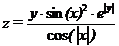
| -45,-30,…,45 | 0,0.5,…,3 |
| 6 | 
| -60,-30,…,60 | -45,-30,…,45 |
| 7 | 
| -20,-15,…,20 | 0,1,…,6 |
| 8 | 
| -60,-30,…,60 | -45,-30,…,45 |
| 9 | 
| -30,-20,…,30 | -40,-20,…,40 |
| 10 |  
| -50,-40,…,10 | 1,3…10 |
| 11 | 
| -25,-20,…,15 | 11,12,…,17 |
| 12 | 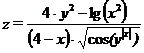
| -70,-50,…,30 | -35,-30,…,35 |
| 13 | 
| -35,-30,…,35 | 2,2.5,…6 |
Продовження таблиці 1.2
| 14 | 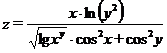
| 5,10,…,50 | 1,3,…,10 |
| 15 | 
| 1,3,…,15 | 2,4,…,8 |
| 16 | 
| 5,10,…,30 | 11,12,…,17 |
| 17 | 
| -10,0,…,70 | 5,10,…,45 |
| 18 | 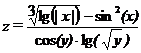
| 10,20,…,80 | 2,2.5,…,6 |
| 19 | 
| 5,10,…45 | 5,15,…,60 |
| 20 | 
| 10,20,…,80 | 2,4,…,16 |
| 21 | 
| 5,10,…,30 | 11,12,…,17 |
| 22 | 
| 10,20,…,70 | 5,10,…,40 |
| 23 | 
| -40,-30,…,10 | 10,15,…,65 |
| 24 | 
| 1,3,…,10 | 0,10,…,60 |
| 25 | 
| 10,20,…,70 | 1,2,…,10 |
| 26 | 
| 5,10,…,30 | 2,4,…,14 |
| 27 | 
| 1,2,…,10 | 10,15,…,40 |
Прикладрозв’язання задачі №2
| Функція | Змінна Х | Змінна У |
|
| 0..2π | 0..π |
Порядок розв’язання задачі у середовищі пакету Smath Studio
1. Вводимо функцію: . Мінімальне і максимальне значення можна знайти за допомогою функцій Min і Max.
2. Побудова тривимірного графіку виконується вибором на панелі інструментів відповідного зображення або клавішами Ctrl+2 (@) і введенням імені функції в лівому нижньому кутку.
3. Висновки по пакету SmathStudio: у ньому можна швидко і легко записати будь-яку функцію, визначити її мінімальне і максимальне значення на відрізку, побудувати графік від однієї змінної, але дещо складніше побудувати графік від двох змінних.
На рисунку 1.7 наведено приклад розв’язання задачі №2 у середовищі прикладного програмного пакету SmathStudio.

Рисунок 1.7 – Приклад розв’язання задачі №2 у середовищі SmathStudio
Хід роботи
1. Визначити вихідні данні відповідно до варіанту.
2. Виконати задачі 1 і 2.
3. Зробити висновки про можливості використання пакету SmathStudio для вирішення інженерно-економічних завдань.
Зміст звіту
1. Назва імета роботи.
2. Вихідні данні.
3. Вирішення задач 1 і 2 у вигляді роздруківок.
4. Висновки.
Контрольніпитання
1. Призначення і можливості SmathStudio.
2. Чи являються імена змінних в SmathStudioрегістрозалежними?
3. Як визначити значення кубічного кореня в SmathStudio?
4. Як присвоїти значення змінної в SmathStudio?
5. Як виконується редагування формул в SmathStudio?
6. Способи введення елементів масиву.
7. Використання циклу for для визначення декількох значень змінної.
8. Як вставити у формулу букву грецького алфавіту?
9. Як побудувати тривимірний графік в середовищі SmathStudio?
10. Як змінити масштаб по осі абсцис для двовимірного графіку в середовищі SmathStudio?
ЛАБОРАТОРНА РОБОТА № 2
Математичне моделювання процесу токарного оброблення
Мета роботи: отримати практичні навички моделювання режимів токарного оброблення для вказаної поверхні заданої деталі засобами прикладної програми SmathStudio.
Порядокрозв’язання задачі
1. Попередньо вибрати модель верстату, матеріал різальної частини інструменту, геометричні параметри і довідкові дані, необхідні для розрахунку режимів різання [1].
2. Розробити програмний файл для розрахунку і моделювання режимів токарного оброблення в середовищі пакету SmathStudio.
3. Виконати моделювання режимів токарного оброблення. Дослідити в середовищі пакету залежності сил і потужності різання від швидкості різання, подачі і глибини. Результати розрахунків і графічні залежності вивести на друк, зробити висновки.

