




































Создание трехмерных моделей физически обладает рядом преимуществ, среди которых:
возможность рассмотрения модели из любой точки;
 автоматическая генерация основных и дополнительных видов на
плоскости;
 автоматическое построение сечений на плоскости; подавление скрытых линий и реалистичное тонирование; экспорт модели в анимационные приложения; инженерный анализ.
 AutoCAD поддерживает три типа трехмерных моделей (раздел 1.1.2):
каркасные, поверхностные и твердотельные. Каждый из них обладает определенными достоинствами и недостатками. Для моделей каждого типа существует своя технология создания и редактирования.


 Для построения каркасных моделейиспользуюткоманды 3dплиния, спираль. В основном данные команды используются в качестветраектории
для создания поверхностей и твердых тел.
Поверхностныемодели
 Поверхностные модели можно создавать следующими методами: формирование сетевых примитивов
формирование трехмерной грани формирование поверхностей в виде сетей
преобразование плоских объектов в поверхности (раздел 5.4.3).
Сетевыепримитивы
К сетевым примитивам относятся: параллелепипед, клин, цилиндр, сфера, тор и т.д. Они уже готовы и могут вызываться или каждый отдельно или с помощью общей команды.
| Меню | Рисование / Моделирование / Сети / Примитивы | ||
| Командная строка (одним из вариантов) | сеть | 3. | _mesh |
После старта команды сеть в командной строке появятся сообщение о текущей степени сглаживания и запрос с выбором построения той или иной поверхности:
Текущая заданная степень сглаживания: 0
Задайте опцию [Ящик/Конус/Цилиндр/Пирамида/Сфера/КЛин/Тор/ПАраметры]:
Рассмотрим каждую поверхность в отдельности. Все они перечислены вменю
Рисование / Моделирование / Сети / Примитивы.


| Ящик (_box) | Построение сетевой поверхности параллелепипеда. |

|
| КЛин (_wedge) | Построение сетевой поверхности клина. |

|
| Конус (_cone) | Построение сетевой поверхности конуса или усеченного конуса. |

|
| Шар (_sphere) | Построение сетевой поверхности сферы. |

|
| Цилиндр (_cylinder) | Построение сетевой поверхности цилиндра. |

|
| Тор (_torus) | Построение сетевой поверхности тора. |

|
| Пирамида (_pyramid) | Построение сетевой поверхности пирамиды. |

|
 Примечание. Запросы при построении сетевых примитивов идентичны запросам при построении твердотельных примитивов (раздел 5.4.2.1).
Трехмернаягрань
Трехмерная грань представляет собой трех- или четырехстороннюю поверхность в 3D пространстве. Особенность инструмента 3dгрань позволяет с помощью одной команды строить сложные трехмерные объекты, последовательно выбирая точки каркаса в трехмерном пространстве, и тем самым «обшивая» каркас плоскими трехмерными гранями. Полученные в результате трех- или четырехсторонние грани не объединяются в сеть, а остаются независимыми объектами.
Стартовать команду 3dгрань можно одним из следующих способов:
| Меню | Рисование / Моделирование /Сети/ 3Dгрань | ||
| Командная строка (одним из вариантов) | 3dгрань | 3г | _3dface |
 После старта команды в командной строке появятся запросы:
Первая точка или [Невидимая]: Вторая точка или [Невидимая]:
Третья точка или [Невидимая]<выход>:
Четвертая точка или [Невидимая] <создать треугольнуюгрань>: Третья точка или [Невидимая]<выход>:
Четвертая точка или [Невидимая] <создать треугольную грань>:
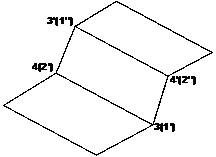
Для создания трехмерной грани необходимо задание трех и более точек. После определения четвертой точки AutoCAD предлагает указать третью и четвертую точки следующей грани (первые две точки новой грани считаются совпадающими с третьей и четвертой точками предыдущей грани) (рис.5.21). Этот процесс будет продолжаться до бесконечности, пока ввод точек не будет прекращен нажатием клавиши «Enter».
4''
 3''
3''
 1
1
2
Рис.5.21 Пример трехмерной грани.
Во время работы команда 3dгрань имеет опцию:
| Невидимая | Строит невидимую кромку грани. Данная опция работает перед вводом первой точки строимой кромки. |
Примечания.
4. Грань имеет нулевую толщину.
5. При построении трехмерной грани точки должны задаваться по или против часовой стрелки, но ни в коем случае не «по зигзагу», иначеполучится
«перекрученная» грань.
6. Выполнение команды прерывается после нажатия клавиши «Enter» в ответ на приглашение к вводу координат очереднойточки.
7. Если прервать выполнение команды (нажать клавишу «Enter») в ответ на приглашение к вводу четвертой точки, то будет построена треугольная грань, т.е. контур будет иметь тривершины.
8. Относительно любой грани можно использовать все объектные привязки (кон имеетпреимущество).
9. При задании вершин грани удобно пользоваться фильтрами.
Поверхности в видесетей
Сетями называются поверхности, которые состоят из узлов – вершин с натянутыми между ними плоскими гранями нулевой толщины.


Команды моделирования поверхностей с помощью сетей позволяют формировать сложные пространственные объекты из комбинации различных геометрических форм. Моделирование объектов при помощи сетей целесообразно использовать в тех случаях, когда можно игнорировать физические свойства модели, такие как масса, объем, момент инерции ит.д.
Точность аппроксимации поверхности многоугольной сетью зависит от количества вершин (M x N), где M и N - количество узлов в двух направлениях. Текущие значения M и N хранятся в системных переменных SURFTAB1 (M) и SURFTAB2 (N), которые можно изменять.
Сетевую поверхность можно редактировать при помощи команды редактирования полилинии полред. Рассмотрим каждую сетевую поверхность в отдельности. Все они перечислены в меню Рисование / Моделирование / Сети
| 3dсеть (_3dmesh) | Построение многоугольной сети заранее неизвестной |
|
| геометрической формы, | ||
| но с известными | ||
| координатами ее вершин. | ||
| Такую сеть удобно | ||
| применять при | ||
| построении сложных | ||
| поверхностей, наподобие | ||
| 3D моделей ландшафта | ||
| или горной местности. | ||
| Обычно эта команда | ||
| применяется вместе с | ||
| пакетными файлами | ||
| AutoCAD или AutoLISP- | ||
| программами, | ||
| передающими в нее | ||
| координаты вершин сети. | ||
| п-вращ (_revsurf) | Построение поверхности вращения поворотом образующей кривой вокруг выбранной оси. |

|
| п-сдвиг (_tabsurf) | Построение поверхности сдвига плоскопараллельным перемещением образующей кривой вдоль направляющего вектора. |
образующая
 t1
направляющаяпрямая (вектор )
t1
направляющаяпрямая (вектор )
|
| п-соед (_rulesurf) | Построение поверхности соединения путем натяжения на две опорные кривые |
|
| (направляющие) которые | ||
| являются ее границами. |


| п-кромка (_edgesurf) | Построение поверхности, называемой иногда поверхностью Кунса, образованием бикубической поверхностьи путем натяжения на четыре смыкающиеся образующие кривые которые являются ее границами. | об разующа я 1 образующа я 2 образующа я 3 N M образующая 4 |


 Примечания:
10. В качестве образующей (контур поверхности) могут быть отрезок прямой,дуга, окружность, эллипс, эллиптическая дуга, двухмерная или трехмерная полилиния,сплайн.
11. Для поверхности вращения, осью вращения могут быть отрезок прямой, незамкнутая полилиния (двухмерная илитрехмерная).
12. Для поверхности сдвига, вектор может быть задан отрезком прямой или разомкнутой полилинией. Направление вектора зависит от точки его указания t1. Начало вектора находится в конечной точке отрезка, ближайшей к указанной точке.
13.  Для поверхности натяжения, соединяемые линии (направляющие) должны быть либо обе замкнутыми, либо обе разомкнутыми, а точка, рассматриваемая в качестве границы, может быть только с одной стороны. При построении поверхности между двумя разомкнутыми линиями имеет значение точка выбора на этих линиях, т.к. построение поверхности начинается с конечной точки каждой линии, ближайшей к точке указания. При указании точек t1 и t2 результатом построения будет линейчатая поверхность. Если указать разнесенные точки t1 и t3, то построенная поверхность будет«перекручена».
14. Для поверхности Кунса, кромки должны попарно смыкаться в конечныхточках, т.е. необходимо использовать объектную привязку кон. Кромки должны представлять собой отдельный объект, т.е. каждая рисуется отдельной командой 3dплиния. Порядок выбора кромок не имеет значения. Первый выбранный край задает направление M сети поверхности, два других, соприкасающихся с первым, определят направление Nсети.
15. Плотность создаваемых сетей определяется системными переменными surftab1 (задается количество меридианов - M) и surftab2 (количество параллелей -N).
Твердотельныемодели
В системе AutoCAD существует несколько способов создания твердотельных моделей:
 формирование твердотельных примитивов формирование политела с прямоугольным сечением
 формирование составных геометрических моделей, используя логические операции: объединение, вычитание, пересечение.
преобразование плоских объектов в тела (раздел 5.4.3).
Твердотельныепримитивы
 |  | ||
Рис.5.22 Примеры твердотельных примитивов.
 При формировании твердотельного параллелепипеда (рис.5.22) основание параллелепипеда всегда параллельно плоскости XY текущей ПСК. Стартовать команду создания твердотельного параллепипеда можно одним из следующих способов:
| Меню | Рисование /Моделирование/ Ящик | ||
| Лента | Главная / Моделирование/ | ||
| Панель инструментов | Моделирование / | ||
| Командная строка (одним из вариантов) | ящик | 16. | _box |

 После старта команды в командной строке появятся следующие запросы:
Первый угол или [Центр]: Другой угол или [Куб/Длина]: Высота или [2Точки]
По умолчанию параллелепипед строится по точкам: первый и второй запрос (две точки по диагонали) определяют размер основания параллелепипеда в плоскости XY, а третий запрос – высоту.
Основные опции команды:
| Центр | Формирование параллелепипеда, указав положение его центральной точки. |
| Куб | Формирование куба со сторонами, равными заданной длине. |
| Длина | Формирование параллелепипеда, поочередно задавая числовые значения длины (по X), ширины (по Y), высоты (по Z) в текущей ПСК. |
------------------------------------------------------------------------------------------------------------------------
 Твердотельный клин (рис.5.22). – это половина параллелепипеда, разрезанного по диагонали. Построение клина осуществляется так же, как и построение самого параллелепипеда. Все запросы и опции команды аналогичны опциям команды ящик. Стартовать команду создания твердотельного клина можно одним из следующих способов:
| Меню | Рисование /Моделирование/ Клин |
| Лента | Главная / Моделирование / | ||
| Панель инструментов | Моделирование / | ||
| Командная строка (одним из вариантов) | клин | кл | _wedge |
Примечание. При построении клина следует помнить, что наклонная грань располагается вдоль оси X.
------------------------------------------------------------------------------------------------------------------------

 Твердотельный конус или усеченный конус (рис.5.22), основание которого (окружность или эллипс) по умолчанию строится в плоскости XY текущего ПСК, а вершина располагается по оси Z, создается одним из следующих способов:
| Меню | Рисование /Моделирование/ Конус | ||
| Лента | Главная / Моделирование / | ||
| Панель инструментов | Моделирование / | ||
| Командная строка (одним из вариантов) | конус | 17. | _cone |
После старта команды в командной строке появятся следующие запросы:
 Центр основания или [3Т/2Т/ККР/Эллиптический]: Радиус основания или [Диаметр]:
Высота или [2Точки/Конечная точка оси/Радиус верхнего основания]:
Так как в основании конуса по умолчанию лежит окружность, то первые два запроса похожи на запросы команды круг за исключением опции «Эллиптический», если в основании должен быть эллипс. Последний запрос определяет высоту конуса. Основные опции команды:
| 2Точки | Определение высоты конуса по двум точкам. |
| Конечная точка оси | Определение высоты конуса по конечной точке направляющей оси. |
| Радиус верхнего основания | Определение радиуса при вершине усеченного конуса. |
------------------------------------------------------------------------------------------------------------------------
 При формировании твердотельного шара (рис.5.22) параллели располагаются параллельно плоскости XY, а центральная ось – параллельно оси Z текущей ПСК. Стартовать команду создания твердотельного шара можно одним из следующих способов:
| Меню | Рисование /Моделирование/ Шар | ||
| Лента | Главная / Моделирование / | ||
| Панель инструментов | Моделирование / | ||
| Командная строка (одним из вариантов) | шар | 18. | _sphere |
После старта команды в командной строке появятся следующие запросы:
Центр или [3Т/2Т/ККР]:
Радиус или [Диаметр]:
При создании шара фактически задаются размеры его кругового сечения, поэтому запросы команды шар идентичны запросам команды круг (см. выше).
------------------------------------------------------------------------------------------------------------------------
 Формирование твердотельного прямого цилиндра (рис.5.22) с круговым или эллептическим основанием аналогично формированию конуса, поэтому все запросы и почти все опции команды аналогичны опциям команды конус. Стартовать команду формирования твердотельного цилиндра можно одним из следующих способов:
| Меню | Рисование /Моделирование/ Цилиндр | ||
| Лента | Главная / Моделирование / | ||
| Панель инструментов | Моделирование / | ||
| Командная строка (одним из вариантов) | цилиндр | ци | _cylinder |
------------------------------------------------------------------------------------------------------------------------
 При создании твердотельного тора (рис.5.22), форма его определяется значениями двух радиусов: один определяет расстояние от центра тора до центра трубы, другой – размер поперечного сечения трубы. Стартовать команду создания тора можно одним из следующих способов:
| Меню | Рисование /Моделирование/ Тор | ||
| Лента | Главная / Моделирование / | ||
| Панель инструментов | Моделирование / | ||
| Командная строка (одним из вариантов) | тор | 19. | _torus |
После старта команды в командной строке появятся следующие запросы:
Центр или [3Т/2Т/ККР]: Радиус или [Диаметр]:
Радиус полости или [2Точки/Диаметр]:
Так как при продольном и поперечном сечении тора образуется окружность, то запроса команды тор похожи на запросы команды круг.
------------------------------------------------------------------------------------------------------------------------
 Твердотельная пирамида (рис.5.22) формируется с основанием представляющим собой правильный многоугольник, описанный или вписанный относительно окружности заданного радиуса. При этом пирамида может быть как усеченной, так и неусеченной. Стартовать команду создания твердотельной пирамиды можно одним из следующих способов:
| Меню | Рисование /Моделирование/ Пирамида | ||
| Лента | Главная / Моделирование / | ||
| Панель инструментов | Моделирование / | ||
| Командная строка (одним из вариантов) | пирамида | пи | _pyramid |
После старта команды в командной строке появятся сообщение и следующие запросы:
4 сторонОписанный
Центральная точка основания или [Кромка/Стороны]: Радиус основания или [Вписанный]:
Высота или [2Точки/Конечная точка оси/Радиус верхнего основания]:
По умолчанию предлагается построить пирамиду с описанным вокруг окружности, четырехугольным основанием, это нам известно из сообщения. Первый запрос определяет центр или количество сторон многоугольника. Второй запрос определяет радиус или способ построения многоугольника относительно окружности, т.е. вписанный или описанный. Последним запросом определяем высотупирамиды.
Основные опции команды пирамида схожи с опциями команды конус.
Политело
 Формирование твердотельной модели путем преобразования имеющихся линии, двумерной полилинии, дуги или круга в тело с прямоугольным профилем (рис.5.23). Наилучшим применением этой команде служит построение стен с постоянной высотой и шириной. Стартовать команду создания такого тела можно одним из следующих способов:
| Меню | Рисование /Моделирование/ Политело | ||
| Лента | Главная / Моделирование / | ||
| Панель инструментов | Моделирование / | ||
| Командная строка (одним из вариантов) | политело | пол | _polysolid |
После старта команды в командной строке появятся сообщение и следующие запросы:
Высота = 0, Ширина = 0, Выравнивание = По центру
Начальная точка или [Объект/Высота/Ширина/выРавнивание] <Объект>: Следующая точка или [Дуга/Отменить]:
Следующая точка или [Дуга/Отменить]: Следующая точка или [Дуга/Замкнуть/Отменить]:
Процедура создания твердотельной стенки подобна процедуре вычерчивания полилинии, с той лишь разницей, что перед началом вычерчивания необходимо указать высоту и ширину стенки. Основные опции команды:
| Объект | Указывается плоский объект для преобразования в политело. |
| Высота | Указывается высота тела. |
| Ширина | Задается ширины тела. |
| выРавнивание | Задаются значения ширины и высоты, обеспечивающие выравнивание тела по левому, правому краю или по центру, при построении профиля. Выравнивание првязывается к начальному направлению первого сегмента профиля. |

Рис.5.23 Пример твердотельного политела.

