




































СОДЕРЖАНИЕ
Лабораторная работа №1. Линейный вычислительный процесс.. 4
1.1. Общие теоретические сведения. 4
1.2. Создание оконного приложения. 8
1.3. Создание консольного приложения. 11
1.4. Пример выполнения задания. 12
1.5. Индивидуальные задания. 15
Лабораторная работа №2. Реализация разветвляющихся алгоритмов.. 17
2.1. Общие теоретические сведения. 17
2.2. Создание оконного приложения. 18
2.3. Пример выполнения задания. 19
2.4. Индивидуальные задания. 22
Лабораторная работа №3. Реализация циклических алгоритмов.. 24
3.1. Общие теоретические сведения. 24
3.2. Пример выполнения задания. 25
3.3. Индивидуальные задания. 27
Лабораторная работа №4. Функции пользователя.. 29
4.1. Краткие теоретические сведения. 29
4.2. Пример выполнения задания. 30
4.3. Индивидуальные задания. 32
Лабораторная работа №5. Обработка одномерных массивов.. 33
5.1. Общие теоретические сведения. 33
5.2. Создание оконного приложения. 33
5.3. Пример выполнения задания. 34
5.4. Индивидуальные задания. 37
Лабораторная работа №6. Обработка двухмерных динамических массивов.. 38
6.1. Краткие теоретические сведения. 38
6.2. Пример выполнения задания. 40
6.3. Индивидуальные задания. 43
Лабораторная работа №7. Использование строк.. 44
7.1. Общие теоретические сведения. 44
7.2. Создание оконного приложения. 44
7.3. Пример выполнения задания. 46
7.4. Индивидуальные задания. 48
Лабораторная работа №8. Обработка структур с использованием файлов.. 49
8.1. Теоретические сведения. 49
8.2. Создание оконного приложения. 51
8.3. Пример выполнения задания. 51
8.4. Индивидуальные задания. 58
Лабораторная работа №9. Построение графиков функций.. 60
9.1. Краткие теоретические сведения. 60
9.2. Пример создания оконного приложения. 61
9.3. Индивидуальные задания. 64
Приложение 1. Операции и основные математические функции.. 65
Приложение 2. Описание общих структур файлов проекта.. 67
ЛИТЕРАТУРА.. 69
Лабораторная работа №1. Линейный вычислительный процесс
Цель работы: изучить правила составления текстов программ, научиться реализовывать линейные алгоритмы, а также составлять каркас простейшей программы в среде C++ B uilder. Написать и отладить программу линейного алгоритма в консольном и(или) оконном приложении.
Общие теоретические сведения
Алфавит языка С/С++ состоит из: прописных и строчных букв латинского алфавита, арабских цифр и специальных символов, смысл и правила использования которых будут рассматриваться далее.
В языке C применяются данные двух категорий: простые (скалярные) и сложные (составные).
К основным (базовым) типам данных относятся целый (int), вещественный (float, double) и символьный (char) типы. В свою очередь, данные целого типа могут быть короткими (short) и длинными (long), со знаком (signed) и беззнаковыми (unsigned). Атрибут long может использоваться и с типом double – длинное вещественное.
К сложным типам данных относятся массивы, структуры (struct), объединения (union) и перечисления (enum).
В языке С++ используются данные типа bool – логические, принимающие значения true (1) – истина и false (0) – ложь, а также AnsiString (String) – строковый тип данных (см. п.7.2).
Запись самоопределенных констант
| Тип данных | Общий формат записи | Примеры |
| Десятичные целые | ± n | 22 –15 176 –1925 |
| Вещественные с фиксированной десятичной точкой | ± n. m | 1.0 –3.125 –0.001 |
| Вещественные с плавающей точкой | ± n. mE ± p смысл записи ± n, m ×10± p | 1.01E–10 0.12537 е +4 |
| Символьные | ' * ' | ' A ' ' х ' '0' '<' |
| Строковые | “ ****** ” | “ Minsk ” “ Press any key ” |
В таблице * – любой символ, набранный на клавиатуре.
Декларация объектов
Все объекты (переменные, массивы и т.д.), с которыми работает программа, необходимо декларировать. В декларации объектам присваиваются идентификаторы (ID), которые могут включать латинские буквы, символ нижнего подчеркивания «_» и цифры, причем первым символом ID не может быть цифра.
Внимание! В языке С/С++ строчные и прописные буквы имеют различные коды, т.е. PI, Pi и pi – различные идентификаторы.
При декларации объектам можно задавать начальные значения (инициализировать), например:
int k = 10, m = 3, n;
double c = –1.3, w = –10.23, s;
Принято использовать в ID переменных строчные буквы, а в именованных константах – прописные, например:
const double PI = 3.1415926;
double pi = 3.1415926;
Разделителями ID являются пробелы, символы табуляции, перевода строки и страницы, а также комментарии.
Комментарий – любая последовательность символов, начинающаяся парой символов /* и заканчивающаяся парой символов */ или начинающаяся // и до конца текущей строки.
Директивы препроцессора
Перед компиляцией программы с помощью директив препроцессора выполняется предварительная обработка текста программы.
Директивы начинаются с символа #; за которым следует наименование операции препроцессора. Чаще всего используются директивы include и define.
Директива # include используется для подключения к программе заголовочных файлов с декларацией стандартных библиотечных функций, например:
#include <stdio.h> – стандартные функции ввода-вывода;
#include <conio.h> – функции работы с консолью;
#include <math.h> – математические функции.
Директива # define (определить) создает макроконстанту и ее действие распространяется на весь файл, например:
#define PI 3.1415927
– в ходе препроцессорной обработки идентификатор PI везде заменяется указанным значением 3,1415927.
Операции языка С / С ++ (арифметические: +,–,*,/,%) и наиболее часто использующиеся стандартные математические функции описаны в прил.1.
Операция присваивания имеет полную и сокращенную формы записи.
Полная форма: ID = выражение;
– выполняется справа налево, т.е. сначала вычисляется выражение, а затем его результат присваивается указанному ID, например: y=(x+2)/(3*x)–5;
В одном операторе можно присвоить значение нескольким переменным, например: x = y = z = 0;
или z = (x = y) * 5; – сначала переменной x присваивается значение переменной y, далее вычисляется выражение x *5, и результат присваивается переменной z.
Сокращенная форма: ID операция= выражениe;
где операция – одна из арифметических операций +, –, *, /, %;например:
s += 7; (s = s+7;) или y *= x+3; (y = y*(x+3));
Сокращенная форма применяется, когда переменная используется в обеих частях ее полной формы.
В языке С/С++ существуют операции инкремента (--) и декремента (++), т.е. уменьшения или увеличения значения переменной на 1. Операции могут быть префиксные (++ i и -- i) и постфиксные (i ++ и i --). При использовании данной операции в выражении в префиксной форме, сначала выполняется сама операция (изменяется значение i), и только потом вычисляется выражение. В постфиксной форме – операция применяется после вычисления выражения, например, для значений b = 7 и n = 1 будут получены следующие результаты:
1) c = b *++ n; – порядок выполнения: n = n +1, c = b * n, т.е. c = 14;
2) c = b * n ++; – в этом случае: c = b * n, n = n +1, т.е. c = 7.
Интегрированная среда разработчика C++ Builder
Среда B uilder визуально реализуется в виде нескольких окон, одновременно раскрытых на экране монитора. Количество, расположение, размер и вид окон может меняться пользователем в зависимости от поставленной задачи. Меню среды B uilder может иметь вид, представленный на рис. 1.1.
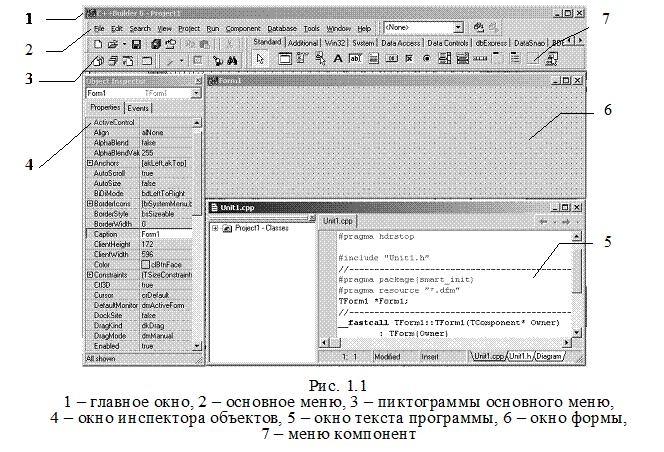
Главное окно предназначено для управления процессом создания программы. Основное меню содержит все необходимые средства для управления проектом. Пиктограммы облегчают доступ к наиболее часто применяемым командам основного меню. Через меню компонент осуществляется доступ к набору стандартных сервисных программ среды, которые описывают некоторый визуальный элемент (компоненту), помещенный программистом в окно формы. Каждая компонента имеет определенный набор свойств, которые задаются Пользователем, например, заголовок окна, надпись на кнопке, стиль выводимого текста и т.п.
Окно инспектора объектов (вызывается нажатием клавиши F 11) предназначено для изменения свойств выбранных компонент и состоит из двух страниц. Страница Properties (свойства) предназначена для изменения необходимых свойств компоненты, страница Events (события) – для определения реакции компоненты на то или иное событие, например, нажатие определенной клавиши или щелчок кнопкой мыши.
Окно формы представляет собой проект Windows -окна программы, в которое помещаются необходимые компоненты для решения поставленной задачи, причем при выполнении программы помещенные компоненты будут иметь тот же вид, что и на этапе проектирования.
Окно текста (имя Unit 1. cpp), предназначено для написания, редактирования и просмотра текста программы. При первоначальной загрузке в окне текста программы находится текст, содержащий минимальный набор операторов для нормального функционирования пустой формы в качестве Windows -окна.
Программа в среде B uilder составляется из функций, которые необходимо выполнить, если возникает определенное событие, связанное с формой, например, щелчок кнопкой мыши – событие OnClick, создание формы – OnCreate.
Для каждого обрабатываемого в форме события с помощью страницы Events инспектора объектов или двойным щелчком кнопкой мыши по выбранной компоненте в текст программы вставляется функция-обработчик, между символами { и } в которой записываются соответствующие действия.
Переключение между окном формы и окном текста программы осуществляется с помощью клавиши F 12.
Структура программ C++ Builder
Программа в B uilder состоит из множества функций, объединяемых в один проект с помощью файла проекта Project 1. bpr, который создается автоматически, обрабатывается средой B uilder и не предназначен для редактирования.
При создании как консольного, так и оконного приложений системой программирования автоматически формируется текстовый файл с именем Unit 1. cpp.
В оконном приложении объявления классов, переменных (объектов) и функций-обработчиков (методов) находятся в заголовочном файле, имеющем то же имя, что и текстовый файл, только с расширением. h. Описание окна формы находится в файле с расширением .dfm. Файл проекта может быть только один, файлов с другими расширениями может быть несколько.
Внимание! Для того чтобы перенести проект на другой компьютер, необходимо переписать все файлы с расширениями: *. bpr, *. h, *. cpp, *. dfm.
Общий вид структур следующих файлов: текст программы (Unit 1. cpp), проект (Project 1. cpp), заголовочный (Unit 1. h) приведен в прил. 2.
Создание оконного приложения
Настройка формы
Пустая форма в правом верхнем углу имеет кнопки управления, предназначенные для свертывания формы  , для разворачивания формы на весь экран
  , для возвращения к исходному размеру
  и для закрытия формы
  . С помощью мыши, «захватывая» одну из кромок формы или выделенную строку заголовка, можно регулировать размеры формы и ее положение на экране.
Для изменения заголовка после вызова окна инспектора объектов (F 11) выбирается свойство Caption, и в выделенном окошке вместо стандартного текста F orm 1 набирается нужный текст, например, «Лаб.раб.1. Гр.610101 Иванова А.».
Внимание! Свойства Name (имя) и Сaption (заголовок) у компонент совпадают, но имя менять не рекомендуется, т.к. оно входит в текст программы.

