Лабораторная работа №1
Верстка одностраничной рекламы в Adobe InDesign
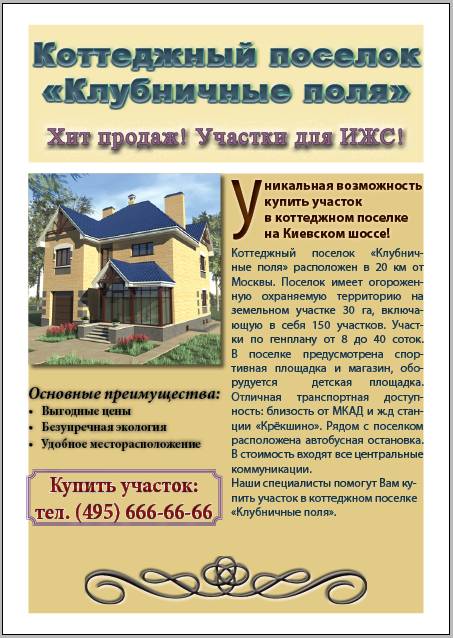
Задание: Рассмотреть последовательность верстки одностраничной рекламной статьи, содержащей импортированные пиксельные и векторные изображения и текст. Создать макет рекламной статьи по продаже недвижимости.
Порядок выполнения:
Создайте новый документ с настройками как на рис.1.

Рис 1
Выполните команду Редактирование®Установки®Единицы измерения и установите начало координат и единицы измерения (рис.2)

Рис 2
Разметка документа (создание модульной сетки)
Обязательным этапом разработки любого проекта является разметка листа, т.е. разработка модульной сетки.
Установите горизонтальные направляющие («вытаскивая» их из горизонтальной линейки) на отметках 15, 50, 55, 70, 75, 80, 83, 112, 115, 170, 180, 210, 220, 245 и 260 мм. Для точного размещения направляющей можно вводить точное значение в поле координаты Yна панели «Управление». Закрепите направляющие от случайного перемещения, выбрав команду Просмотр®Сетки и направляющие®Заблокировать направляющие.
Инструментом Прямоугольник нарисуйте прямоугольник размером 186х65 мм в верхней части документа шириной во весь документ до отметки 75 мм. Залейте его цветом, задав его состав в палитре «Цвета», которую откройте щелчком мыши на кнопке Заливка на панели «Управление» при нажатой клавиши <Shift> (рис.3).


Рис.3
Аналогичным образом создайте прямоугольник размером 186х207 с отметки 80 мм и до конца вниз и закрасьте его несколько более темным цветом состава: С = 2, М = 10, Y = 50, К = 10.
Документ с направляющими и закрашенными прямоугольниками должен быть как на рис.4.

Рис 4
Удерживая клавишу <Shift>, выделите оба прямоугольника и с помощью команды Объект > Заблокироватьзакрепите прямоугольники от случайного перемещения.
Размещение растрового и векторного изображений
Выполните команду Файл®Поместитьи поместите растровую картинку с изображением дома (файл дом.jpg из папки \ файлы для ЛР №1) в левой колонке, выровняв ее по высоте на отметке 80 мм. Выполните команду из меню Объект®Подгонка®Параметры подгонки фрейма и установите параметры как на рис.5.
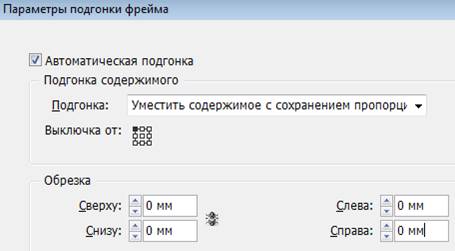
Рис.5
Измените размеры картинки мышью, чтобы она вписалась в колонку как на рис.6.
В нижней части документа разместите векторное изображение – файл виньетка.wmf из папки \ файлы для ЛР №1 (рис.6).

Рис.6
На панели «Управление» вставленные изображения должны иметь параметры как рис.7-8.


Рис.7 Рис.8
Вставка, размещение и форматирование текста
Поместите в документ все текстовые надписи (можно придумать самостоятельно или скопировать из файла текст. doc из папки \ файлы для ЛР №1), расположив их по модульной сетке согласно рис.9.

Рис.9
Произведите форматирования фрагментов текста, установив желаемую гарнитуру, кегль, интерлиньяж, кернинг, трекинг, цвет, переносы, выравнивание и другие параметры. К одному из абзацев текста примените буквицу. К тексту и изображениям добавьте эффекты.
Для форматирования фрагментов текста производите их выделение инструментом Текст.
Задание переносов в выделенном фрагменте текста производится следующим образом:нажмите кнопку  на панели «Управление»; в раскрывшемся списке выберите команду Переносы; в открывшемся окне установите флажок Переносы и настройте необходимые параметры.
Определение цвета и обводки для выделенного фрагмента текста можно выполнить с помощью панели «Цвета» (Окно®Цвет®Цвета), указав соответствующую пиктограмму (Заливка или Обводка) и выбрав нужный цвет (рис.10).
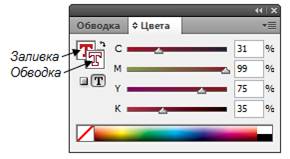
Рис.10
Создание буквицы производится следующим образом: инструментом Текст выделите нужную букву нажмите кнопку на панели «Управление»; в раскрывшемся списке выберите команду Буквицы и вложенные стили; в открывшемся окне настройте необходимые параметры, например, как на рис.11.


Рис.11
Добавление эффектов можно выполнить следующим образом: инструментом Выделение выбрать фрейм, на панели «Управление» из списка кнопки «Применить эффект» выбрать объект к которому будет применяться эффект, например объект (рис.12.1) или Текст (рис. 12.2), а затем из списка кнопки «Добавить эффект объекта к выделенной области» ( ) выбрать нужный эффект и в открывшемся окне настроить его параметры.


Рис.12.1 Рис.12.2
Например, для эффекта Тень можно настроить такие параметры, как: цвет тени, режим наложения, смещение, угол, прозрачность и др. При включенном в окне «Эффекты» флажке «Просмотр» все изменения сразу отображаются.
Для фрейма телефона продавца задайте обводку, установив для нее (используя соответствующие кнопки панели «Управление»): цвет, толщину, тип линии, размер и форму углов, например как на рис.13.


Рис.13
Просмотрите полученный результат (Просмотр®Режим экрана®Просмотр). Рекламная листовка в готовом виде может выглядеть, например, следующим образом.