




































ПРАКТИЧЕСКОЕ ЗАНЯТИЕ 8
Тема: Создание и форматирование простой таблицы
Цель: применение относительной и абсолютной адресаций для расчетов в таблицах MS Excel; применение элементов форматированияпри создании таблиц.
Средства обучения: ПК, MS Excel
Подготовка студентов к занятию: Электронный ресурс: Planeta Excel. Форма доступа: http://www.planetaexcel.ru
Пояснения к выполнению работы:
Форматирование ячеек. Для придания содержимому ячеек различных форматов используется диалоговое окно Формат ячеек. Например, если речь идет о денежных единицах, то можно отображать данные в денежном выражении – USD 3 452.00. Если же задать для ячейки процентный формат, то ее значение будет снабжено символом "%".
По умолчанию всем ячейкам рабочего листа при создании новой книги присваивается формат Общий.
Внимание. Если после ввода в строку формул знака "+", "-" или "=" ожидаемые Excel значения для создания формулы не внесены и если введен текст и другие символы, программа воспринимает это как ошибку и возвращает значение #ИМЯ?. Это говорит о том, что она не понимает введенной формулы.
На рис. 11.2. показан вид ячейки Н5 в случае, если она содержит следующую формулу (в качестве третьего операнда по ошибке введен текст):
=Н1+Н2+глвае

Рис. 1 Формула с текстом
Если требуется, чтобы текстовая запись начиналась со знака "+", "-" или "=", необходимо задать ячейке текстовый формат. Выделите данную ячейку, вызовите диалоговое окно Формат ячеек и, перейдя на вкладку Число, в списке Числовые форматы выберите элемент Текстовый.
Текстовый формат позволяет представить на экране число, формулу или функцию в виде текста. Вычисления в этой ячейке проводиться не будут. На рис 7.3. формула сложения двух значений содержится в ячейке Н5, имеющей текстовый формат. Формула воспринимается как текст и в вычислениях участвует как текст или набор символов. Для того чтобы в данной ячейке производились вычисления, нужно задать ей числовой формат и снова ввести формулу.

Рис. 2. Формула в ячейке, имеющей текстовый формат
Внешнее оформление способно заметно повысить наглядность информации, представленной в таблице. Довольно часто встречаются большие черно-белые таблицы, имеющие однообразно унылый вид. В настоящее время мощность компьютеров достаточна для того, чтобы сделать таблицы более красочными. Это позволит пользователю сразу увидеть, где расположены данные и текст, а где – формулы, производящие расчет.
Цветовое оформление. Восприятие информации, содержащейся в таблице, значительно улучшится, если вы акцентируете внимание на некоторых ячейках, выполнив их заливку цветом. Выделите области таблицы, которые необходимо закрасить, и нажмите кнопку Цвет заливки, расположенную на панели инструментов Форматирование (при этом ячейка будет окрашена цветом, который был выбран последним). Другой цвет можно выбрать, нажав стрелку рядом с кнопкой Цвет заливки (рис. 11.2.).

Рис. 3. Кнопка Цвет заливки с открытой цветовой палитрой
Цветовое оформление ячеек также задается путем активизации команды Формат/Ячейки и выбора нужного цвета на вкладке Вид диалогового окна Формат ячеек.
Линии и рамки. Используя различные рамки, в таблице можно выделить определенные группы данных или создать любой бланк. Выделите ячейки, которые необходимо "оградить" рамками. Тип рамки выбирается в палитре, которая открывается после активизации кнопки Внешние границы панели инструментов Форматирование. Если вы хотите применить рамку, выбранную в последний раз, просто нажмите эту кнопку. В противном случае нажмите стрелку рядом с кнопкой Границы и укажите другой тип рамки.

Рис.4. Кнопка Границы с открытым списком рамок
Дополнительные типы рамок можно выбрать на вкладке Граница
Относительная и абсолютная адресация
Относительная адресация
Принцип относительной адресации обозначает следующее: адреса ячеек, используемые в формулах, определены не абсолютно, а относительно места расположения формулы. Например, в таблице на рисунке формулу в ячейке С1 табличный процессор воспринимает так: сложить значение из ячейки, расположенной на две клетки левее со значением из ячейки, расположенной на одну клетку левее данной формулы.

Этот принцип приводит к тому, что при всяком перемещении формулы в другое место таблицы изменятся имена ячеек в формуле. Перемещение формул происходит при разнообразных манипуляциях фрагментами таблицы (копировании, вставках, удалении, переносе).
Пример:
Пусть к таблице на рис. применяется команда: Копировать А1:С1 в А2:С2.
Результат будет следующим:

При смещении формулы на одну строку вниз в именах ячеек номер строки увеличится на единицу: А1 преобразовалось в А2, В1 - в В2. При смещении формулы вправо или влево (вдоль строки) в именах ячеек изменится буквенная часть. Например, если формулу из ячейки С2 скопировать в ячейку Е2, то она превратится С2+D2.
Абсолютная адресация
В некоторых случаях оказывается необходимым отменить действие принципа относительной адресации для того, чтобы при переносе формулы адрес ячейки не изменялся (т.е. был бы не относительным, а абсолютным). В таком случае применяется прием, который называется замораживанием адреса. Для этой цели в имени ячейки употребляется символ $. Для замораживания всего адреса значок $ ставится дважды. Например $А$1. Можно заморозить только столбец ($А1) или только строку (А$1). Тогда часть адреса будет изменяться при переносе формулы, а часть нет.

Порядок выполнения работы:
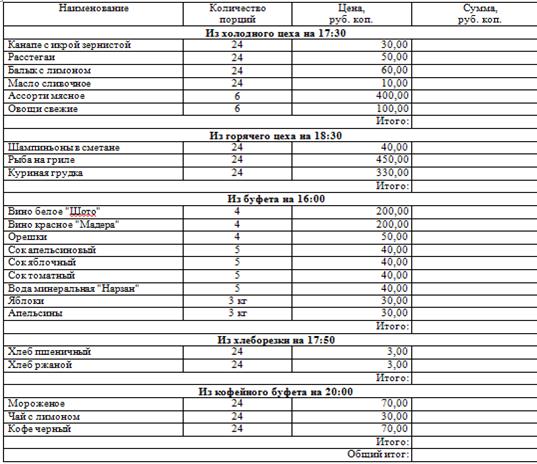
Задание 1. Оформите таблицу вMS Excel и выполните соответствующие расчеты
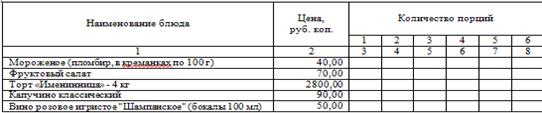
Задание 2. Выполните расчет стоимости блюд на разное количество порций. Выполните сортировку наименований блюд
Задание 3. Оформите таблицу умножения

Задание 4. Оформить технологическую карту кулинарного изделия.
Примечание: содержание приведено ниже, выделено красным цветом.
Технологическая карта кулинарного изделия (блюда) № ____

