




































МИНОБРНАУКИ РОССИИ
Федеральное государственное бюджетное образовательное учреждение высшего профессионального образования
«Юго-Западный государственный университет»
(ЮЗГУ)
Кафедра промышленного и гражданского строительства
| УТВЕРЖДАЮ Проректор по учебной работе ____________О.Г.Локтионова «_____»_____________2013г. |
Создание схемы многоэтажного здания с плоской кровлей с использованием ПК SCAD
Методические указания по выполнению лабораторной работы
для студентов направления подготовки 08.03.01
Курск 2013
УДК 624.012.4; 721.021:004; 624.011
Составители: Д.В. Авдяков, К.О. Барановская, А.А. Дородных
Рецензент
Кандидат технических наук, доцент А.А. Сморчков
Создание схемы многоэтажного здания с плоской кровлей с использованием ПК SCAD: методические указания по выполнению лабораторных работ/Юго-Зап. гос. ун-т; сост.: Д.В. Авдяков, К.О. Барановская, А.А. Дородных. Курск, 2013. 18 с.: ил.23, табл.1, прилож.1. Библиогр.: 17 с.
Изложены этапы расчета строительных систем в программно-вычислительном комплексе SCAD. Приведены алгоритмы создания геометрии, расчета и анализа полученного напряженно-деформированного состояния основных строительных конструкций: плоская и трехмерная рамы одно- и многоэтажных зданий, стропильная ферма.
Методические указания соответствуют требованиям программы, утвержденное учебно-методическим объединением по специальности «Строительство».
Предназначены для студентов специальности 270800.62.
Текст печатается в авторской редакции
Подписано в печать. Формат60х84 1/16.
Усл. печ. л.. Уч.-изд.л.. Тираж 100 экз. Заказ. Бесплатно.
Юго-Западный государственный университет.
305040, г. Курск, ул. 50лет Октября, 94.
Введение
В настоящее время в проектных организациях определение напряженно-деформированного состояния строительных конструкций осуществляется в большинстве случаев на ЭВМ с использованием проектно-вычислительных комплексов, среди которых одним из наиболее распространенных является SCAD (Structure construction automatic design), разработанный украинскими специалистами (SCAD Group) в г. Киев.
SCAD - интегрированная система прочностного анализа и проектирования конструкций, алгоритм численного расчета которого основан на методе конечных элементов и используется для определения напряженно-деформированного состояния конструкций при действии статических и динамических нагрузок, а также для решение ряда задач проектирования элементов конструкций.
Лабораторная работа №1.
Создание схемы многоэтажного здания с плоской кровлей с использованием ПК SCAD
Цель работы: ознакомиться с интерфейсом проектно-вычислительного комплекса SCAD, создать новый проект в виде многоэтажного здания с плоской кровлей с использованием прототипа рассчитать (рис. 1.1).
Состав работы:
- создать новый проект;
- создать геометрию плоской рамы многоэтажного здания с плоской кровлей с данными приведенными в табл.1.1;
- задать необходимые характеристики материала элементов рамы и их поперечного сечения (жесткость);
- задать опоры рамы;
- произвести линейный расчет рамы;
- проанализировать полученные результаты напряженно-
деформированного состояния рамы.

|
| Рисунок 1.1 — Расчетная схема к лабораторной работе №1 |
Указания к выполнению работы:
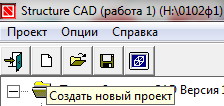
1. Для запуска программно-вычислительного комплекса необходимо с помощью курсора в виде стрелки, управляемой мышью, зайти в меню «Пуск» - «Все программы» - «SCAD OFFICE» и произвести двойной щелчок левой кнопки мыши на ярлыке «SCAD». На экране появится информационное окно SCAD, имеющее три раздела на панели меню - Проект, Опции, Справка и инструментальную панель с 5 кнопками (рис. 1.2).
|
| Рисунок 1.2-Информационное Окно SCAD |

Рисунок 1.3- Диалоговое окно SCAD для создания нового проекта
2. Для создания нового проекта следует курсор установить на
одноименной кнопке «Создать новый проект» инструментальной
панели и нажать левую кнопку мыши. На экране появится
диалоговое окно Новый проект (рис.1.3).
В соответствующих полях Наименование, Организация, Объект пользователь должен с использованием клавиатуры ввести данные, необходимые для идентификации проекта SCAD в будущем.
По желанию пользователь, нажав на кнопку Единицы измерения, может выбрать единицы измерения физических величин, используемых для ввода и вывода полученных данных в результате расчета, тип будущей геометрии схемы в соответствующем выпадающем списке Тип Схемы, а также вид нормативных документов, согласно которым будет производиться расчет.
3. Далее для сохранения введенных данных о новом проекте курсор в диалоговом окне подводится к кнопке ОК и нажимается левая кнопка мыши. На экране появится окно Создание нового проекта SCAD, где в поле Имя файла необходимо ввести имя файла, содержащего будущий проект SCAD и нажать кнопку Сохранить (рис. 1.4). При этом файл будет сохранен (по умолчанию) в папке SDATE на диске С.

|
| Рисунок 1.4- Диалоговое окно для сохранения файла с новым проектом |

Рисунок 1.5- Дерево проекта
Команда «Сохранить» сохраняет новый проект и открывает окно со схемой Дерево проекта (рис. 1.5, рис. 1.6).
Разделы первого уровня Дерева проекта отображают четыре этапа выполнения любого проекта SCAD: Исходные данные, Расчет, Результаты и Конструирование, каждый из которых содержит разделы второго уровня.
4. Для создания расчетной схемы необходимо войти в раздел Исходные данны е и открыть одинарным щелчком левой кнопки мыши название раздела второго уровня Расчетная схема.

Рисунок 1.6- Дерево проекта SCAD в развернутом виде

Рисунок 1.7 Рабочее окно препроцессора
5. Для начала работы по созданию расчетной схемы, курсор
подводится к пиктограмме  с названием Расчетная схема и нажимается левая кнопка мыши. В результате откроется рабочее окно SCAD, состоящее из панели Меню, Инструментальной панели и Панели вкладок (рис.1.7).
Панель функций управления визуализацией и Панель фильтров отображения появляются и исчезают с экрана при нажатии кнопок  и
и  на инструментальной панели при активизированной вкладке Управление и содержат функции отображения той или иной информации об элементах, узлах и т.д.
6. Для создания схемы многоэтажного здания с плоской кровлей с использованием прототипа SCAD необходимо активизировать вкладку

