




































Скачайте и установите приложение Yoosee для мобильного телефона
Скачайте приложение «Yoosee» в APP Store (для apple) или в Google Play (для android), в зависимости от типа мобильного телефона, или с сайта www.yoosee.co, установите, зарегистрируйте и перейдите на страницу приложения.
Подключите камеру
Подключите камеру через сеть Wi-Fi
Подключите мобильный телефон к беспроводному роутеру по сети Wi-Fi (поскольку Wi-Fi камера не поддерживает сеть 5G, убедитесь, что ваш мобильный телефон подключен к сети 2.4G), откройте приложение Yoosee, в меню Device list (Список устройств) кликните на «+» в правом верхнем углу, выберите автоматическое подключение «Smart online», и приложение автоматически определит сеть, к которой подключен телефон, введите пароль от сети Wi-Fi, кликните «next» (далее), появится окно установщика камеры, после успешного подключения к сети введите пароль для устройства, сохраните настройки.
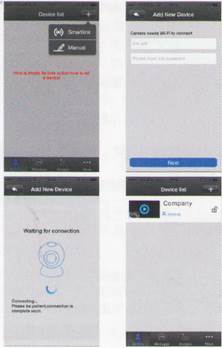
Сетевая P2P камера
Руководство по быстрой установке
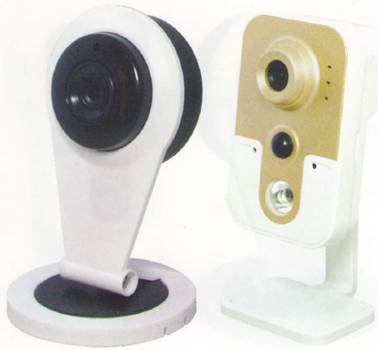
Сетевая IPC камера
ЗАВОДСКОЙ ПАРОЛЬ КАМЕРЫ: 123
Если вы забыли пароль удаленного доступа к камере, нажмите кнопку «Reset» (Сбросить) для возврата к заводским настройкам (по умолчанию в списке нет устройств, для создания нового пароля сначала нужно добавить камеру, в противном случае удаленный доступ будет невозможен);
(3) Проблема: В списке устройств указано, что устройство не подключено к сети
Решение: убедитесь, что камера может подключиться к сети, проверьте,
горит ли индикатор сети.
Убедитесь, что роутер подключен к сети.
(4) Проблема: Не получается поворачивать камеру с помощью
инфракрасного дистанционного управления
Решение: Проверьте гнездо для подключения устройства инфракрасного
дистанционного управления и убедитесь, что телефон подключен правильно.
Отрегулируйте область обзора устройства, настройте инфракрасный
приемник камеры.
В некоторых мобильных телефонах нужно выставить громкость
на максимальный уровень.
(5) Проблема: не воспроизводится видео
Решение: проверьте, не повреждена ли SD карта;
проверьте время загрузки видео, системное время камеры.
(6) Проблема: Камера не может подключиться к сети Wi-Fi
Решение: убедитесь, что введен верный пароль
Камера не поддерживает подключение к сети 5G, подключите свой
мобильный телефон к сети 2.4G
Подробная инструкция
В руководстве по быстрой установке указано только, как быстро подключить сетевую камеру; чтобы получить дополнительные сведения, скачайте подробную инструкцию или обратитесь к производителю за техподдержкой.

Используйте Yoosee для доступа к камере
(1) просматривайте видео с камеры в режиме реального времени: для этого кликните по иконке «play» (воспроизвести); с помощью поворота экрана можно контролировать вращение камеры
(2) воспроизводите записанные видеофайлы: кликните на нужное устройство в списке камер, во всплывающем меню выберите «playback» (воспроизвести), откроется папка, в которую по умолчанию записываются все видеофайлы, выберите нужный файл из списка.
(3) изменяйте настройки: вы можете установить другие параметры камеры.

