


































(Способ получения написан для браузера Google Chrome и не требует никакой наличности на вашей карте. Если даже с помощью этой инструкции ты не сможешь получить Twitch Prime, то ты либо идиот, либо идиот)
 1. Устанавливаем расширение для браузера «Unlimited Free VPN – Hola» из интернет-магазина Chrome, для этого в браузере заходим в «Настройки» -> Слева выбираем «Расширения» -> Опускаемся в самый низ страницы -> Нажимаем «Еще расширения» и в строке «Поиск по магазину» вводим Unlimited Free VPN – Hola (скриншот 1) и нажимаем кнопку «Enter».
Скриншот 1
Появляется список, в нем находим «Unlimited Free VPN – Hola» (скриншот 2) и нажимаем кнопку «Установить», появится всплывающее окошко – в нем также нажимаем «Установить расширение». Пойдет процесс установки и после 5-10 секунд вас перекинет на веб-сайт разработчика (его можно закрыть) и значок расширения появится в правом верхнем углу браузера (скриншот 3).

Скриншот 2

Скриншот 3
2. Заходим на сайт https://www.amazon.com/, нажимаем на указанную выше иконку и выбираем флаг США (скриншот 4). После выбора нужно дождаться пока закончится анимация подключения (синий круг около флага, скриншот 5).


Скриншот 4 Скриншот 5
Теперь у вас включен просмотр страниц с ip адреса, который находится в США. В той же самой вкладке, где у вас открыт amazon, вписывайте в строку адреса: https://twitch.amazon.com/prime (скриншот 6). Переходите.

Скриншот 6
Если все пошло хорошо, то в правом верхнем углу у вас должен остаться флаг США, а сам сайте Twitch больше не должен выдавать ошибки о том, что Prime недоступен в вашем регионе.
3. Открываем НОВУЮ вкладку в браузере и в строку адреса вписываем https://www.twitch.tv/. Создаем новый аккаунт, я надеюсь, с этим проблем возникнуть ни у кого не должно. После создания нового аккаунта, вкладку НЕ ЗАКРЫВАЕМ.
 4. Возвращаемся в нашу первую вкладку Twitch Prime и ищем вот эту кнопку (скриншот 7), жмем.
Скриншот 7
Далее вот эту (скриншот 8):

Скриншот 8
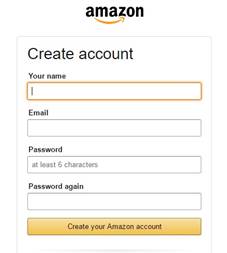 Заполняем форму (скриншот 9), тем самым регистрируясь на Amazon
Скриншот 9
После регистрации вам автоматически будет предложено связать аккаунт Amazon с аккаунтом Twitch. Жмем Confirm (скриншот 10).

Скриншот 10
Вас перекинет на страницу, на которой вам необходимо ввести данные своей банковской карты. Существует несколько вариантов:
· У вас есть карта, на которой лежат какие-то деньги (требуется ~1$) – смело вводите ее. Сумма в 1$ будет заморожена и возвращена вам через 30 дней.
· У вас вообще нет карты или вы не хотите задействовать свои карты во всей этой авантюре. Тогда читайте дальше.
 5. Идем на сайт https://qiwi.com/, регистрируемся (ну, или авторизируемся, я думаю у многих есть кошелек Qiwi). Заходим в раздел «Банковские карты» (скриншот 11)
Скриншот 11
Далее жмем «выслать реквизиты» (скриншот 12):

Скриншот 12
 И кнопку «Выслать» (скриншот 13):
Скриншот 13
Свой Qiwi-кошелек я создавал давно, потому, я не уверен, автоматически ли создается виртуальная банковская карта или нужно куда-то нажать. Впрочем, там весь личный кабинет на русском языке, я думаю, вы разберетесь.
После того как вы нажали «Выслать реквизиты», вам должна прийти СМС с 8 цифрами номера карты, а также, 3-хзначным CVV кодом. Заходите слева в раздел «Информация о карте», там будет указана остальная информация о вашей карте (скриншот 14).

Скриншот 14
Теперь вы можете использовать реквизиты вашей карты. Опять же, необходимо наличие на вашем Qiwi-кошельке суммы в размере ~1$ (на сегодняшний день это 59,55 рублей), которая будет заморожена и возвращена вам через 30 дней.
6. Возвращаемся к сайту Amazon и вводим имеющиеся у нас данные (скриншот 15):
1. Card number — первые и последние 4 цифры пришли вам в СМС, оставшиеся видны в личном кабинете.
2. Name on card — выдумайте, они не имеют никакого значения.
3. Expiration date — указана в личном кабинете.

Скриншот 15
Теперь вам нужно ввести свои данные в США. Адрес я укажу ниже, а полное имя и номер телефона генерируем тут http://www.fakeaddressgenerator.com/World/us_address_generator. Итак, что нам требуется ввести (скриншот 16):
1.  Full name – Full name в генераторе.
2. Address Line 1 – 44 Crosby Street.
3. City – New York.
4. State/Province/Region – New York.
5. Zip – 10012.
6. Country – по умолчанию выбрано United States, так и оставляем.
7. Phone Number – Phone Number в генераторе.
8. Нажимаем кнопку «Save this address».
Скриншот 16
Далее нажимаем кнопку «Start your 30-day free trial», после чего кружочек будет долго крутиться и с 95%-ной вероятностью выдаст ошибку «Oh no! We can’t enable Twitch Prime on your account. There was an error. Please try again in a moment.». Не переживаем, сейчас всё будет.
 7. В новой вкладке в браузере открываем страницу https://www.amazon.com/gp/css/homepage.html/ref=nav_youraccount_btn и выбираем пункт «Manage Payment Options» (скриншот 17)
Скриншот 17
Здесь выбираем «Add credit/debit card» и вводим следующее:
1. Card number – 371449635398431
2. Name on card – любое
3. Expiration date – любое
 Ставим галочку на пункте «Update my account to use this card» и нажимаем Next. Появится следующее (скриншот 18):
Скриншот 18
 Нажимаем «Use this address». Появится окно с подтверждением, что данный способ оплаты добавлен, нажимаем «Ok». Теперь у нас два способа оплаты и нужно удалить тот, в котором участвует наша реальная карта или карта Qiwi. Для этого кликаем по треугольничку там, где участвует наша карта (скриншот 19):
Скриншот 19
В раскрывшемся меню нажимаем «Delete», появится окно, в котором нажимаем «Confirm delete». Далее он сообщит, что этот способ оплаты был удален и хотите ли вы сделать нашу «левую карту» способом оплаты по умолчанию, нажимаем «Update» и потом «Ok». Страницу эту НЕ ЗАКРЫВАЕМ.
8. Возвращаемся к вкладке Twitch Prime, в которой у нас до сих пор висит ошибка «Oh no! We can’t enable Twitch Prime on your account. There was an error. Please try again in a moment.» и нажимаем «try again». Через несколько секунд появляется следующая страница (скриншот 20)

Скриншот 20
Писаем кипятком, так как у нас всё получилось, начинаем прыгать до потолка (предварительно вытерев лужу, а то можно и подскользнуться) и целовать окружающих. Как только эйфория проходит, нажимаем кнопку «See loot». Переходим на канал нашего любимого скатившегося стримера, нажимаем «Подписаться» и «Subscribe Free» (скриншот 21):

Скриншот 21
Теперь Аракис делает всё тоже самое, что и мы, когда радовались нашему успеху.
 9. Теперь осталось отвязать карту от Twitch Prime. Возвращаемся к вкладке с Amazon'ом, она должна выглядеть так (скриншот 22):
Скриншот 22
Нажимаем «Delete» и потом «Confirm delete» и всё.
НА ЭТОМ НАШИ ПРИКЛЮЧЕНИЯ ПО ПОЛУЧЕНИЮ БЕСПЛАТНОЙ ПОДПИСКИ ЗАКАНЧИВАЮТСЯ. ГАЙД ПОЛУЧИЛСЯ ДОСТАТОЧНО ПОДРОБНЫМ И ЕСЛИ У ВАС ЕСТЬ ХОТЬ КАПЕЛЬКА СЕРОГО ВЕЩЕСТВА, ТО Я ДУМАЮ У ВАС ВСЁ ПОЛУЧИТСЯ. УДАЧИ И УСПЕХОВ!

