




































Создание макроса для перехода с листа на лист. Назначение его командной кнопке
1.1 Откройте рабочую книгу Корреспонденция.
1.2 Добавьте в рабочую книгу лист Сводная_Таблица.
1.3 Создайте макрос для перехода с листа Отправленная_кор на лист Сводная_Таблица.
· Для этого, находясь на листе Отправленная_кор, выберите команду Разработчик – Запись макроса. Появится диалоговое окно Запись макроса. В поле Имя макроса введите имя макроса К_листу_сводная.
· Выполните действия для перехода на лист Сводная_таблица. Для этого щелкните по ярлыку листа Сводная_таблица.
· Выполните команду Разработчик – Остановить запись.
1.4 Выполните команду Разработчик – Вставить – Элемент управления формы.
1.5 Щелкните на инструменте Кнопка. Нарисуйте кнопку в столбце А листа Отправленная_кор. Назначьте ей макрос К_листу_сводная. Измените надпись на кнопке.
1.6 Самостоятельно создайте макрос для перехода с листа Сводная_таблица на лист Отправленная_кор. Назначьте его кнопке на листе Сводная_таблица. Кнопку расположите в столбце А.
Создать макросы для построения сводных таблиц. Назначить их элементу управления Список
2.1 Для таблицы на рабочем листе Отправленная_кор необходимо:
· составить ежедневный отчет о весе посылок для каждого направления, используя сводную таблицу;
· сводную таблицу расположить на листе Сводная_таблица;
· создать макрос Вес_корр.
2.2 Для создания макроса, выполните следующие действия:
· Перейдите на лист Сводная_таблица.
· Выберите команду Разработчик – Запись макроса. Появится диалоговое окно Запись макроса.
· В поле Имя макроса введите имя макроса Вес_корр. Поле Сочетание клавиш: оставим пустым. Сохраним новый макрос в этой книге. Введите необходимый текст в поле Описание.
· Выполните действия по созданию сводной таблицы:
А) Перейдите на лист Отправленная_кор.
Б) Выделите ячейку внутри таблицы Отправленная корреспонденция.
С) Выполните команду Вставка / Сводная таблица. Выберите таблицу или диапазон. Укажите, куда следует поместить отчет сводной таблицы. ОК.
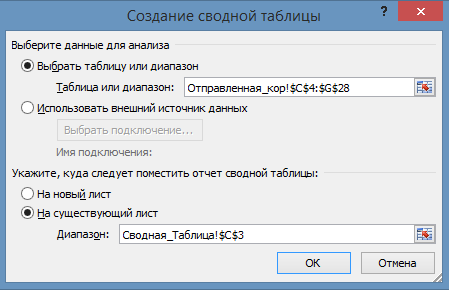
Сформируйте ежедневный отчет о весе посылок для каждого направления.
Д) Выполните команду Разработчик – Остановить запись.
2.3 Создайте макрос, который удаляет сводную таблицу любого размера. Для этого:
· Перейдите на лист Сводная_таблица.
· Выберите команду Разработчик – Запись макроса. Появится диалоговое окно Запись макроса.
· В поле Имя макроса введите имя макроса Удалить_св_табл. Поле Сочетание клавиш: оставим пустым. Сохраним новый макрос в этой книге. Введите необходимый текст в поле Описание.
· Выделите максимально большой диапазон для возможного варианта сводной таблицы.
· В контекстном меню выделенного диапазона выберите команду Удалить.
· Разработчик – Остановить запись.
2.4 Самостоятельно для таблицы на рабочем листе Отправленная_кор
· составить отчет о стоимости корреспонденции для каждого направления, используя сводную таблицу;
· сводную таблицу расположить на листе Сводная_таблица;
· создать макрос Стоимость_корр.
2.5 Назначьте макросы Удалить_св_табл, Вес_корр и Стоимость_корр элементу управления «Список», который расположите в столбце А листа Сводная_таблица. Для этого:
· Выполните команду Разработчик – Вставить – Элемент управления формы. Щелкните на инструменте Поле со списком панели инструментов Формы. Расположите Поле со списком в столбце А.
· В ячейках ниже Поля со списком, например, в А7:А9 напишите: В А7 – Вес корреспонденции, в А8 – Стоимость корреспонденции, в А9 – Удаление сводной таблицы.
· Правой кнопкой мыши вызовите контекстное меню элемента управления Список, в котором выберите команду Формат объекта. В открывшемся диалоговом окне перейдите на вкладку Элемент управления. В поле Формировать список по диапазону введите $А$7:$А$9, в поле Связь с ячейкой – $А$4, Количество строк списка – 3.
· Перейдите в редактор Visual Basic (Разработчик / Visual Basic). Расположите макросы Удалить_св_табл, Вес_корр и Стоимость_корр в одном модуле. Для этого, предварительно выделив процедуру, используйте команды контекстного меню Cut и Paste.
· В том же модуле, где находятся процедуры Вес_корр и Стоимость_корр напишите следующую процедуру Сводные_табл:
Public Sub Сводные_табл()
Удалить_св_табл
Select Case Range("A4").Value
Case 1
Вес_корр
Case 2
Стоимость_корр
End Select
End Sub
· Перейдите на лист Сводная_таблица. Вызовите контекстное меню элемента управления Список, в котором выберите команду Назначить макрос. В открывшемся диалоговом окне выбрать Сводные_табл. ОК.
2.6 Необходимо проверить выполнение макросов.

