




































Результаты и анализ проекта
Цель:
· научиться анализировать результаты проекта
Задачи:
· научиться вводить формулы
· научиться составлять графики
· научиться создавать пользовательские таблицы
· научиться создавать отчет
Структура лабораторной работы
1. Результаты
1.1 Прибыли-убытки
1.2 Кэш-фло
1.3 Баланс
1.4 Использование прибыли
1.5 Детализация результатов
1.6 Таблица пользователя
1.7 Графики
1.8 Отчеты
I. Результаты
Задание 1. Откройте раздел "Результаты".
Результаты моделирования деятельности предприятия отражаются в финансовых отчетах, таблицах и графиках. Эти материалы вместе с пояснительным текстом входят в инвестиционный план, подготовку которого обеспечивает Project Expert 7. Оформление и просмотр выходных данных, подготовленных программой, выполняются в разделе "Результаты"
Раздел содержит девять модулей (Рис. 47):
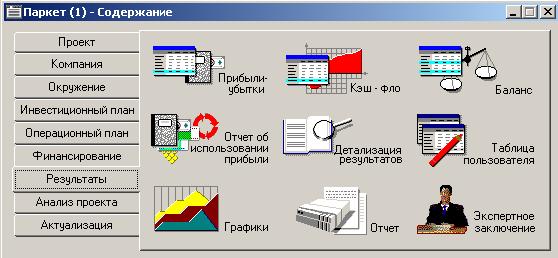
Рис. 47
- Прибыли - убытки;
- Кэш-фло;
- Баланс;
- Отчет об использовании прибыли;
- Детализация результатов;
- Таблицы пользователя;
- Графики;
- Отчет;
- Экспертное заключение.
Для того, чтобы появились результаты расчетов на 3 последних вкладках, необходимо заставить программу сделать расчеты по базе. Поскольку данных в базе много и пересчитывать их с каждым изменением базы – длительный процесс, то, чтобы работа пользователя не тормозилась, база пересчитывается только по команде.
Для подготовки графика и сводных таблиц выберите в меню Результаты – Расчет проекта или Пересчет
Изначально программа может выдать сообщение об ошибке. Откорректируйте базу по найденным программой ошибкам. После этого снова подайте команду Результаты – Перерасчет….
Прибыли - убытки
Отчет о прибылях и убытках позволяет определить из каких составляющих складывается прибыль предприятия(Рис. 48).
Ваши данные могут не совпадать с данными на рисунке, единственный показатель того, что у вас неверно введены исходные данные – отрицательная чистая прибыль после начала производства.
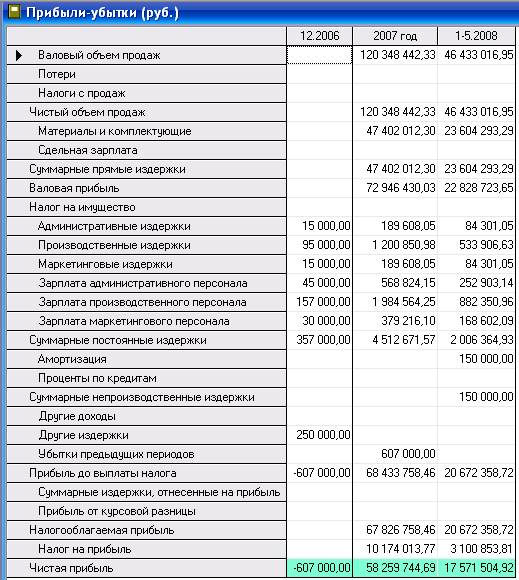
Рис 48
Кэш-фло
Отчет о движении денежных средств или "Кэш-фло" (от англ. Cash Flow) показывает денежные поступления и выплаты, связанные с основными статьями доходов и затрат (Рис. 49).
Ваши данные могут не совпадать с данными на рисунке, показатель того, что у вас неверно введены исходные данные – отрицательный баланс наличности за последние года.
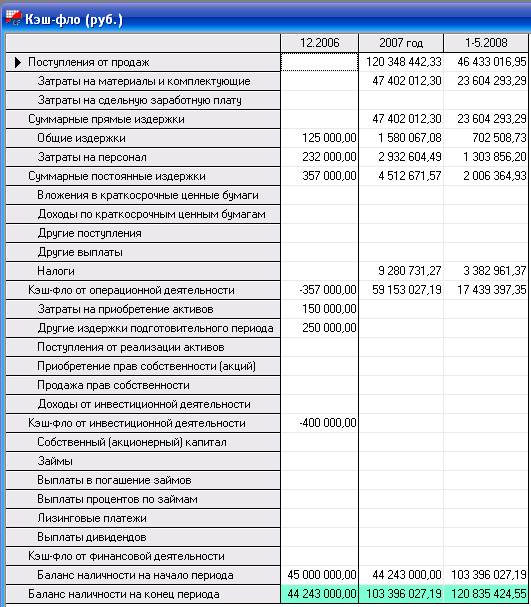
Рис. 49
Баланс
Баланс отражает структуру активов, обязательств и собственных средств предприятия на каждом этапе реализации проекта(Рис. 50).
Ваши данные могут не совпадать с данными на рисунке, показатель того, что у вас неверно введены исходные данные – данные суммарного актива и суммарного пассива- не сходятся.
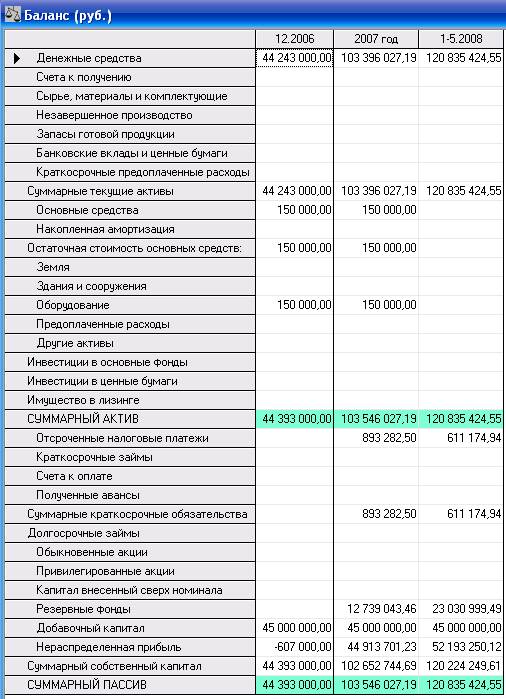
Рис. 50
Использование прибыли
Отчет об использовании прибыли отражает структуру распределения прибыли, получаемой компанией в ходе реализации проекта(Рис. 51).
Ваши данные могут не совпадать с данными на рисунке, показатель того, что у вас неверно введены исходные данные – отрицательная чистая прибыль после начала производства.

Рис. 51
Детализация результатов
Модуль "Детализация результатов" открывает доступ к просмотру таблиц, содержащих подробную информацию о различных сторонах финансово-хозяйственной деятельности предприятия(Рис. 52).
Этот инструментарий очень полезен для просмотра итогов вводимых данных. По пункту объем продаж- отследите правильность ввода данных по всем видам паркета. если база выдает неверный баланс или отрицательную прибыль- вы увидите, какие графы вы не заполнили.
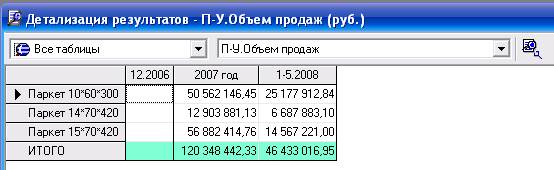
Рис. 52
Задание 2. Отсмотрите следующие данные:
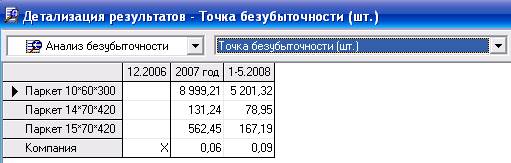
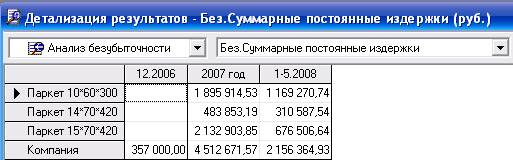
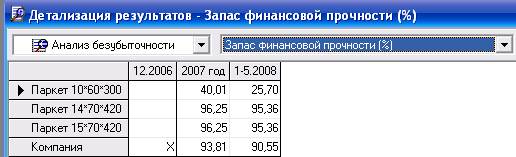
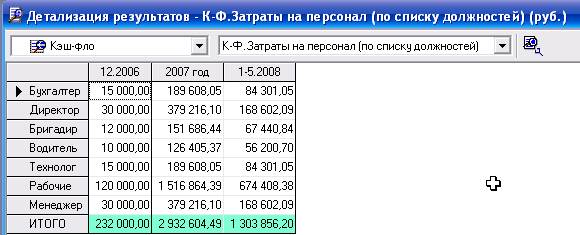
Обратите внимание на то, что эти данные можно распечатать. Для этого можно подать команду Файл –предварительный просмотр… и ознакомиться с результатом. Печать работает только в версии Холдинг.
Таблица пользователя
Программа Project Expert 7 обеспечивает пользователя инструментами для самостоятельного формирования необходимых ему финансовых отчетов. Эта задача решается в диалоге "Таблица пользователя".
Задание 3. Откройте модуль "Таблицы пользователя "раздела "Результаты".
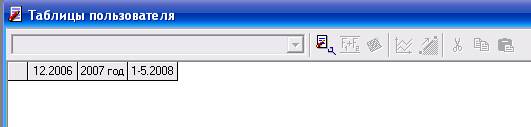
Добавление и удаление таблицы.
Поле со списком в верхней части этого модуля содержит перечень созданных таблиц. Первоначально он не заполнен. Для добавления в список новой таблицы необходимо нажать кнопку  (Настроить). После этого открывается окно "Настройка таблиц пользователя"(Рис. 53), в верхней части которого указано рабочее название таблицы: "Таблица №".
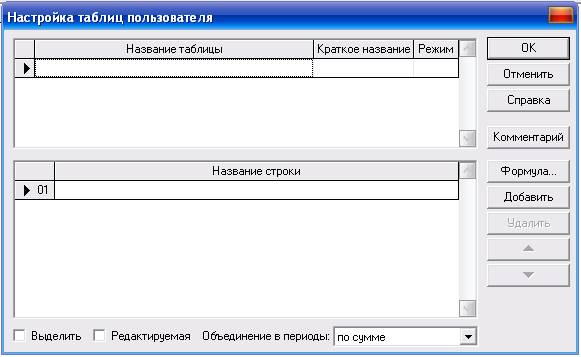
Это поле можно отредактировать, указав содержательное наименование для создаваемого отчета. Для этого щелкните 2 раза в поле ввода названия таблицы и введите название (рис. 53):

Рис. 53
Далее необходимо ввести строки таблицы.
Для каждой строки таблицы Вы можете указать, какие строки таблицы необходимо выделить цветом. Также необходимо задать режим редактирования и объединения в периоды (по первому значению, по последнему значению, по сумме, по среднему). 

