




































СОДЕРЖАНИЕ
Введение………………………………………….........................1
1. Лабораторная работа №1…………………………...…………...2
2. Лабораторная работа №2………………………………………15
3. Заключение………………………………………………….…..18
Список использованной литературы…………………….……19
ВВЕДЕНИЕ
Курс «Математика» есть совокупность математических дисциплин, входящих в учебный план высших технических и некоторых специальных учебных заведений. Он знакомит с основными понятиями линейной алгебры, аналитической геометрии, математического анализа, математического и линейного программирования, теории вероятностей, математической статистики, служит базой для изучения общенаучных, общеобразовательных и специальных дисциплин. Модели и методы математики являются хорошим средством и языком для построения и анализа моделей в различных науках. Влияние информационных технологий затрагивает практически все стороны нашей жизни. Компьютеры буквально на глазах изменяют нашу жизнь. Появляются потребности в новых способах обработки информации и возникают новые информационные технологии, которые с каждым годом все активнее проникают в различные области знаний: экономику, управление, экологию и т.д.
Математика и ее методы стали обязательным предметом при подготовке специалистов любого профиля. Математика вросла в науки, став универсальным языком описания различных процессов и явлений. Огромный опыт человечества убедительно доказал, что математика является незаменимым и мощным орудием познания мира. С компьютеризацией всех областей человеческой деятельности pоль математических методов еще больше возрастает.
С помощью математических методов исследуются сложные прикладные задачи описательного, оптимизационного и управленческого типов, которые нельзя решить с помощью других более простых методов или основываясь только лишь на опыте и "здравом смысле".
В данных методических указаниях к выполнению лабораторных работ рассмотрены вопросы применения математических функций программы Microsoft Excel для решения типовых математических задач.
Лабораторная работа №1.
ОПРЕДЕЛИТЕЛИ И МАТРИЦЫ 
Цель работы: научиться выполнять действия над матрицами, решать матричные уравнения, используя для упрощения расчётов математические функции программы Microsoft Excel.
Задачи работы:
1. Даны матрицы А и В. Найти:
а) матрицу А + В;
б) матрицу 2 B;
в) произведение A (A+B) матриц А и A+B;
г) матрицу (A+B)-1 обратную к матрице A+B;
д) определитель матрицы A+B;
е) матрицу (A+2B)T транспонированную к матрице A+2B.
2. Для данных матриц А и В решить матричное уравнение AX = B.
ХОД РАБОТЫ
Для выполнения поставленных задач с помощью ЭВМ, целесообразно использовать табличный процессор Microsoft Excel 2007. С помощью различных математических формул, встроенных в данный программный продукт, возможно проводить математические расчеты с участием матриц. Данные для выполнения работы выбраны согласно необходимым критериям
Вариант №14
A=  B=
B= 
Задача № 1
Найти сумму матриц А+B
Решение с помощью встроенных функций Excel выглядит так:
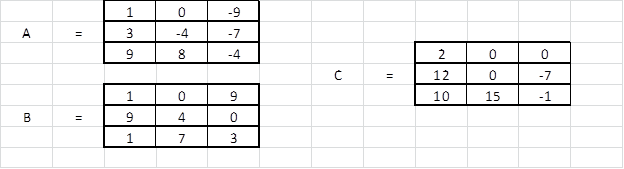
Здесь использована функция СУММ. Ее синтаксис таков: =СУММ([число]; [число]). С ее помощью складываются отдельные ячейки с данными.
Решение в режиме отображения формул:

Выполнение данного задания вручную выглядит примерно так:
С=  =
= 
Задача № 2
Найти результат умножения матрицы B на число 2
Решение с помощью встроенных функций Excel выглядит так:

Решение в режиме отображения формул:

Выполнение данного задания вручную
2B=  =
= 
Задача № 3
Найти произведение A(A+B) матриц А и A+B;
Из задачи №1, решение для сложения двух матриц A и B с помощью Excel будет выглядеть так:

Затем производим умножение матрицы А на сумму матриц С:

В данной задаче была применена встроенная функция МУМНОЖ.
Синтаксис таков: =МУМНОЖ(массив1; массив2).
Данная функция возвращает матричное произведение двух массивов данных, причем результат имеет то же число строк, что и первый массив, и то же число столбцов, что и второй массив.
Вот так будет выглядеть решение в режиме отображения формул:

Выполнение данного задания вручную могло бы выглядеть примерно так:
А) Находим матрицу А+B (см. Задача №1);
Б) Находим матрицу А(А+B)
A= С =
D= * =

= 
Задача № 4
Найти матрицу (A+B)-1 обратную к матрице A+B;
Из задачи №1, решение для сложения двух матриц A и B с помощью Excel будет выглядеть так:
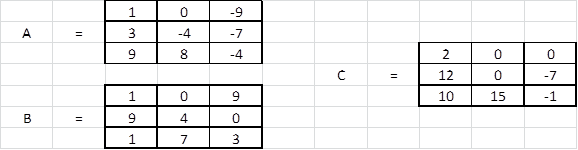
Находим матрицу, обратную матрице С и ее определитель:

Для нахождения обратной матрицы С, была использована функция МОБР. Ее синтаксис таков: =МОБР(массив). Данная функция возвращает массив данных, но с уже измененными значениями.
Для нахождения определителя матрицы С в данном случае была использована функция МОПРЕД. Синтаксис таков: =МОПРЕД(массив). С помощью этой функции можно быстро и точно рассчитать определитель матрицы.
Вот так будет выглядеть решение в режиме отображения формул:

Выполнение данного задания вручную могло бы выглядеть примерно так:
А) Находим матрицу А+B (см. Задача №1);
Б) Находим алгебраические дополнения к элементам матрицы С и составляем новую матрицу D:
C=
A11=  = 105; A12=
  = -82; A13=
  = 180;
A21=  = 0; A22=
  = -5; A23=
  = 30;
= 30;
A31=  = 0; A32=
  = -14; A33=
  = 0;
= 0;
D= 
В) Находим определитель матрицы С:
С| = 2 + 0 -7 = 210;
Г) Находим обратную матрицу D, путем умножения матрицы D на определитель матрицы С и округления получившихся значений:
 =
= 
Задача № 5
Найти определитель матрицы A+B;
Из задачи №1, решение для сложения двух матриц A и B с помощью Excel будет выглядеть так:

Находим определитель матрицы С:

Для нахождения определителя матрицы С в данном случае была использована функция МОПРЕД. Синтаксис таков: =МОПРЕД(массив). С помощью этой функции можно быстро и точно рассчитать определитель матрицы.
Вот так будет выглядеть решение в режиме отображения формул:

Выполнение данного задания вручную могло бы выглядеть примерно так:
А) Находим матрицу А+B (см. Задача №1);
Б) Находим определитель матрицы С:
С| = 2 + 0 -7 = 210;
Задача № 6
Найти матрицу (A+2B)T транспонированную к матрице A+2B.
Из задачи №2 решение для умножения матрицы B на число 2 будет выглядеть так:
Решение для сложения двух матриц A и 2B с помощью Excel будет выглядеть так:

Здесь использована функция СУММ. Ее синтаксис таков: =СУММ([число]; [число]). С ее помощью складываются отдельные ячейки с данными.
Находим транспонированную матрицу С:

В данном случае использовалась функция ТРАНСП. Ее синтаксис таков: =ТРАНСП(массив). С помощью этой функции можно быстро транспонировать матрицу.
Решение в режиме отображения формул:

Выполнение данного задания вручную могло бы выглядеть примерно так:
А) Находим матрицу 2B (см. Задача №2);
Б) Складываем матрицы (A+2B)
С=  =
=  ;
;
В) Находим транспонированную матрицу С:
С= 
Задача № 7
Для данных матриц А и В решить матричное уравнение A= AX = B
Путем решения буквенного уравнения, получаем AX=B –>
X=A(-1)B.
Из этого следует, что необходимо найти обратную матрицу А и умножить ее на матрицу B. Полученный результат и будет решением данного уравнения.
С помощью Excel, найдем обратную матрицу А:

Для нахождения обратной матрицы С, была использована функция МОБР. Ее синтаксис таков: =МОБР(массив). Данная функция возвращает массив данных, но с уже измененными значениями.
Решение для умножения двух матриц С и B с помощью Excel будет выглядеть так:

Здесь использован символ *, который означает умножение числа на число. Ее синтаксис таков: =[число]*[число]. С помощью данного символа возможно умножать не только отдельные ячейки, но также и целые массивы данных.
Решение в режиме отображения формул:


Таким образом, найдена матрица Х
Х= 
Выполнение данного задания вручную могло бы выглядеть примерно так:
А) Находим определитель матрицы С:
С=  = |С| = 1
  + 0 + 9
  = 182;
Б) Находим обратную матрицу С:
С=  =
=  ;
;
В) Умножим матрицу С на матрицу B и получим ответ в виде матрицы Х:
B=  ; С=
; С=
Х=  =
=
=  .
.
Лабораторная работа №2.
ИНТЕРПОЛИРОВАНИЕ ФУНКЦИЙ
Цель работы: научиться интерполировать функции, используя для упрощения расчётов математические функции программы Microsoft Excel.
Задача работы: найти интерполяционный многочлен P 3(x) третьей степени функции y = f (x), заданной таблицей
| x | -1 | |||
| y |
ХОД РАБОТЫ
Для выполнения поставленных задач с помощью ЭВМ, целесообразно использовать табличный процессор Microsoft Excel 2007. С помощью различных математических формул, встроенных в данный программный продукт, возможно проводить математические расчеты с участием матриц. Данные для выполнения работы выбраны согласно необходимым критериям
Пусть функция y = f (x) задана таблицей своих значений (x i, y i). Это означает, что дискретному множеству аргумента { x i} поставлено в соответствие множество значений функции { y i} (i =0,1,2,..., n). Эти значения - либо результаты расчетов, либо экспериментальные данные.
Задача интерполирования обычно ставится в следующей форме: найти аналитическую зависимость определенного вида, которая принимает заданные значения в заданных узлах. Этот процесс может быть назван аналитической заменой. Классический численно-аналитический подход заключается в том, что табличная зависимость заменяется многочленом, с которым легко можно выполнить любые действия.
Определим многочлен Pn (x) = c 0 xn+ c 1 xn- 1 +... + cn- 1 x+ cn,
значения которого в точках x i (i = 0,1,..., n) совпадают со значениями данной функции, т.е. Pn (xi) = yi (xi). Геометрически это означает, что нужно найти кривую вида y = Pn (x), график которой проходит через заданное множество точек.
Многочлен Pn (x) называется интерполяционным многочленом. Точки (x i, y i) называются узлами интерполяции. Доказано, что в указанной постановке задача интерполирования всегда имеет единственное решение.
Интерполяционные формулы обычно используются при нахождении неизвестных значений f (x) для промежуточных значений аргумента.
Поставленная задача отыскания многочлена Pn (x) может быть решена путем различных подходов. Из условия Pn (xi) = yi, имеем систему
 , (i = 0,1,2,...., n).
Нахождение искомых коэффициентов сводится к решению системы (n +1) уравнений с (n +1) неизвестными. Эта система имеет единственное решение, если значения xi отличны друг от друга.
Интерполяционный многочлен P 3(x) третьей степени функции y = f (x) имеет вид: P 3(x) = Ax 3+ Bx2+Cx+D.
Для нахождения коэффициентов A, B, C, D необходимо решить систему c помощью электронных таблиц. Задав матрицы Х и Y, следует воспользоваться функциями Excel.
Проделав необходимые манипуляции, получаем таблицу данных:

Затем, с помощью встроенной функции Excel для нахождения обратной матрицы Х МОБР, найдем обратную матрицу Х. Ее синтаксис таков: =МОБР(массив). Данная функция возвращает массив данных, но с уже измененными значениями. Затем с помощью функции МУМНОЖ, перемножаем обратную матрицу и значения матрицы Y. В результате получаем следующее:

Вот так будет выглядеть решение в режиме отображения формул:

 Итак, решив данную систему, получаем искомый многочлен
P3(x) = – 0,95x3 + 0,083x2 +4,1x +3
ЗАКЛЮЧЕНИЕ
После окончательного выполнения двух лабораторных работ, становится ясно, что действия, необходимые для получения результата можно выполнять не только вручную, но и программно.
Таким программным средством, позволяющим выполнять задачи по решению различного рода уравнений, матриц и т.д., является программный продукт Excel 2007. Помимо прочего, он также позволяет оптимизировать и ускорить работу над заданиями. Безусловно, выполняя сложные математические расчеты на бумаге, с использованием только калькулятора и справочника формул, есть вероятность допустить грубейшую ошибку, что, несомненно, скажется на окончательном результате вычислений. Но благодаря Excel 2007, можно практически исключить появление ошибок и скорректировать результаты расчетов.
Таким образом, можно сделать вывод, что современные средства обработки математической информации являются наилучшим подспорьем в случае необходимости вычисления больших объемов математической информации.
СПИСОК ИСПОЛЬЗОВАННОЙ ЛИТЕРАТУРЫ
1. Общий курс высшей математики для экономистов. Учебник/ Под. ред. В.И. Ермакова. – М.: ИНФРА-М, 2001.
2. Васильков Ю.В., Василькова Н.Н. Excel. Сборник примеров и задач. – М.: Финансы и статистика. 2003.
3. Турчак Л.И. Основы численных методов. – М.: Наука, 1987.
4. Плис А.И., Сливина Н.А. Лабораторный практикум по высшей математике. – М.: Высшая школа, 1983.

