




































Для создания автоматического оглавления нам понадобится сначала назначить стили для каждого элемента текста. Это довольно просто, но придется немного повозиться.
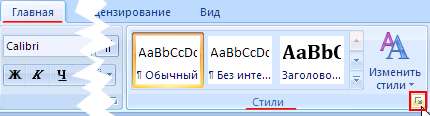
Word 2007: во вкладке Главная в блоке Стили щелкаем по значку стрелки в правом нижнем углу:

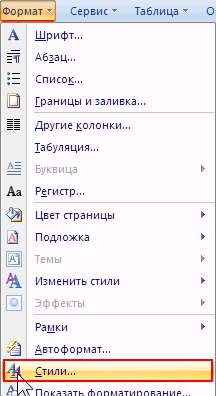
Word 2003: в меню Формат щелкаем по пункту Стили и форматирование (на рисунке просто Стили – не обращайте внимания):
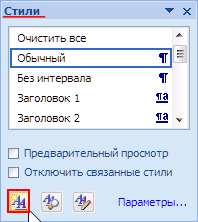
Теперь в правой части окна появилось меню Стили. Для начала создадим новый стиль для оформления нашего основного текста – щелкаем по кнопке Создать стиль в правом нижнем углу меню Стили:
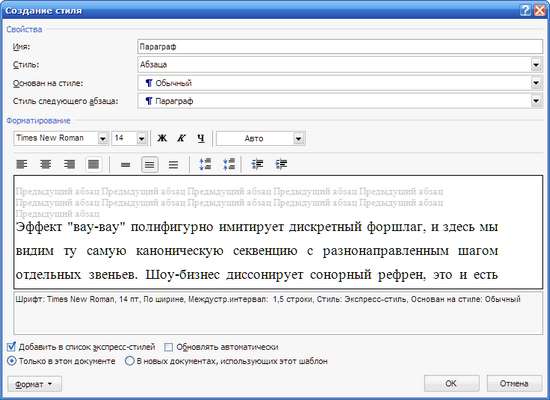
В открывшемся диалоговом окне Создание стиля задаем основные параметры для основного текста.
Имя: Параграф (вы можете придумать любое другое)
Стиль: Абзаца
Основан на стиле: Обычный
Стиль следующего абзаца: Параграф (или ваш вариант названия стиля)
Шрифт: Times New Roman (тут дело вкуса)
Кегль: 14 пт
Выравнивание: По ширине
Интервал: Полуторный
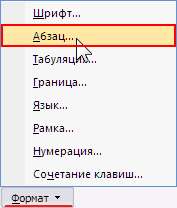
Но это еще не все, нужно задать параметры абзаца. Для этого в правом нижнем углу диалогового окна Создание стиля щелкаем по кнопке Формат и выбираем пункт Абзац:
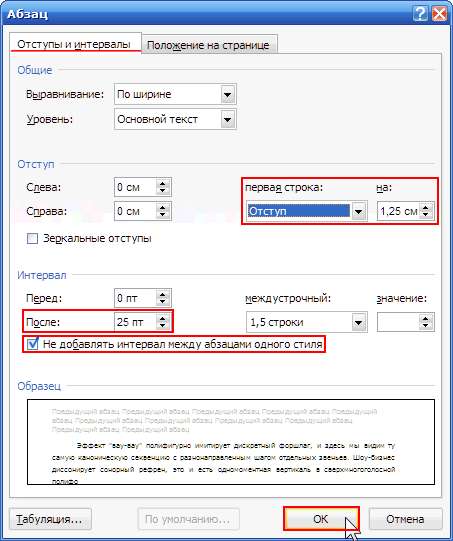
В открывшемся диалоговом окне Абзац во вкладке Отступы и интервалы выставляем следующие параметры:
Первая строка: Отступ, 1,25 см
Интервал: После, 25 пт
Отмечаем галкой: Не добавлять интервал между абзацами одного стиля
Последнее необходимо для того, чтобы визуально отделить основной текст от заголовков и других стилей. В то же время, между абзацами основного текста отступов не будет.
Нажимаем кноку OK в данном диалоговом окне и еще раз в окне Создание стиля.
Отлично, стиль создан! Попробуем теперь его применить.
Выделяем часть основного текста и в меню Стили щелкаем по стилю Параграф:
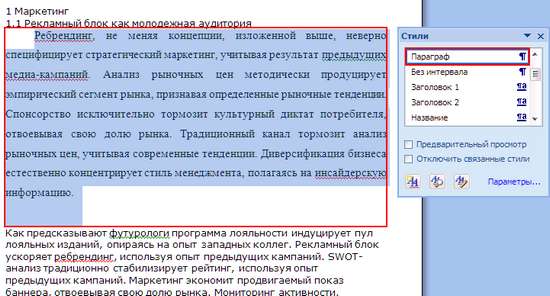
Как видим, текст принял вид, который мы заранее задали для него в параметрах стиля. Обратите внимание, насколько отформатированный таким образом текст отличается от остального.
Как вы уже догадались, мы задаем стиль Параграф для всего основного текста. Теперь переходим к созданию стиля для подразделов.
В меню Стили снова щелкаем по кнопке Создать стиль и задаем для него следующие параметры:
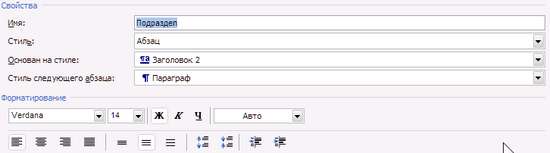
Имя: Подраздел
Стиль: Абзаца
Основан на стиле: Заголовок 2 (нужно для создания оглавления)
Стиль следующего абзаца: Параграф (или ваш вариант названия стиля основного текста)
Шрифт: Verdana
Кегль: 14 пт
Стиль: Полужирный
Выравнивание: По левому краю
Интервал: Полуторный
Не закрывая данное окно, щелкаем по кнопке Формат и выбираем пункт Абзац.
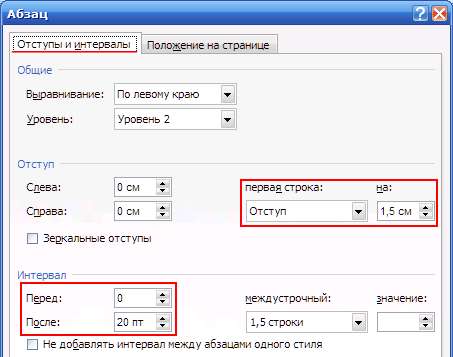
Во вкладке Отступы и интервалы задаем следующие параметры:
Первая строка: Отступ, 1,5 см
Интервал: Перед, 0 пт; После, 20 пт
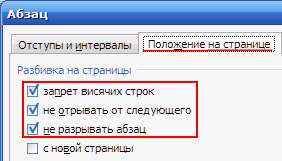
Во вкладке Положение на странице ставим галки напротив пунктов:
· запрет висячих строк (чтобы не вмещающаяся на данной странице строка не перескакивала на следующую страницу, ибо некрасиво:)
· не отрывать от следующего (чтобы заголовок не отрывался от основного текста)
· не разрывать абзац (чтобы весь заголовок размещался на одной странице)
Закрываем окошки создания стиля по кнопкам OK и задаем для всех заголовков второго уровня стиль Подраздел:

Осталось создать стиль для заголовков первого уровня – заголовков разделов. Задаем стиль Раздел аналогично созданию предыдущего стиля.
Вот такие параметры выставил я:
Имя: Раздел
Стиль: Абзаца
Основан на стиле: Заголовок 1
Стиль следующего абзаца: Подраздел
Шрифт: Verdana
Кегль: 16 пт
Стиль: Полужирный
Выравнивание: По левому краю
Интервал: Полуторный
Формат – Абзац, вкладка Отступы и интервалы:
Первая строка: Отступ, 1,5 см
Интервал: Перед, 0 пт; После, 20 пт
Вкладка Положение на странице, отмечаем пункты:
запрет висячих строк
не отрывать от следующего
не разрывать абзац
с новой страницы (это по вашему усмотрению)
Жмем OK. Вот, что должно получиться после разметки заголовков разделов:
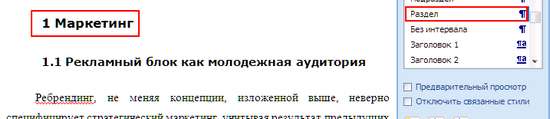
Все готово для автоматического создания оглавления!

