




































В Google Chrome
1. В правом верхнем углу экрана нажмите на значок  или
или  и выберите Настройки.

2. Нажмите Показать дополнительные настройки в нижней части страницы.

3. Нажмите кнопку Настройки контента в разделе "Личные данные".

4. В разделе "Всплывающие окна" выберите нужный вариант:
Разрешить открытие всплывающих окон на всех сайтах

В Internet Explorer
1. Выбрать в панели инструментов Сервис

2. Открыть пункт меню Свойства обозревателя

3. Выбрать вкладку «Безопасность», далее нажать кнопку Другой

4. Найти пункт Блокировать всплывающие окна — отключить

В Mozilla Firefox
1. Выбрать в меню браузера Инструменты, в выпавшем списке выбрать Настройки

2. В разделе Настройки выбрать вкладку Содержимое, В данном разделе для настройки Блокировать всплывающие окна необходимо добавить исключение

3. В исключениях добавить адрес сайта http://www.cambridgelms.org/main/ или http://www.cambridgelms.org/empower/ и нажать кнопку Разрешить, закрыть данное окно.

4. Сохранить настройки, используя кнопку OK
Flash Player
Для прослушивания звуковых файлов, просмотра видео и других действий вам необходим плагин Flash Player.Если он ранее не был установлен на вашем устройстве, его необходимо. Чтобы загрузить последнюю версию Adobe® Flash® Player, перейдите на сайт: http://get.adobe.com/flashplayer и следуйте инструкциям на экране.
Как очистить кэш в браузерах
Обычно кэш в браузерах очищается автоматически, но иногда из-за большого количества просматриваемой вами информации, кэш переполняется и тормозит загрузку файлов, для этого требуется очистить кэш принудительно.
В Google Chrome:
1. Нажмите сочетание клавиш Ctrl + Shift + Del.
2. В окне Очистить историю включите только опцию Изображения и другие файлы, сохраненные в кеше и выберите период, которым браузер должен ограничиться при удалении данных.

3. Нажмите кнопку Очистить историю.
В Internet Explorer:
1. Нажмите сочетание клавиш Ctrl + Shift + Del.
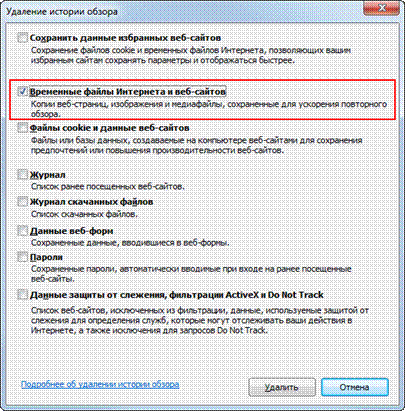
2. В окне Удаление истории обзора включите опцию Временные файлы Интернета и веб-сайтов. Убедитесь, что остальные опции отключены.
3. Нажмите кнопку Удалить.
В Mozilla Firefox:
1. Нажмите сочетание клавиш Ctrl + Shift + Del.
2. В окне Удаление недавней истории в поле Удалить выберите из списка период, которым браузер должен ограничиться при удалении данных.
3. Раскройте список Подробности и убедитесь, что включена только опция Кэш.
4. Нажмите кнопку Удалить сейчас.

В Safari:
1. В меню браузера выберите пункт Safari → Настройки → Дополнения.
2. Включите опцию Показывать меню «Разработка» в строке меню.
3. В меню браузера выберите пункт Safari → Разработка → Очистить кэши.


