




































Часть 1. Создание, редактирование, форматирование таблицы. Построение диаграмм
Создание таблицы
1. Создать отчет о деятельности страховых агентов в соответствии с образцом (рис. 9). Ввести в таблицу следующие названия столбцов: № п/п, Фамилия Имя, Январь, Февраль, Март, 1 кв., Процент вознаграждения, Комиссионное вознаграждение (руб.), Ранг агента, Процентная норма ранга. Ввести 10 записей.
2. В столбец № п/п ввести ряд чисел с использованием команды Правка-Заполнить.
3. Для заполнения столбца Фамилия Имя использовать дополнительную таб.1 и оператор конкатенации.
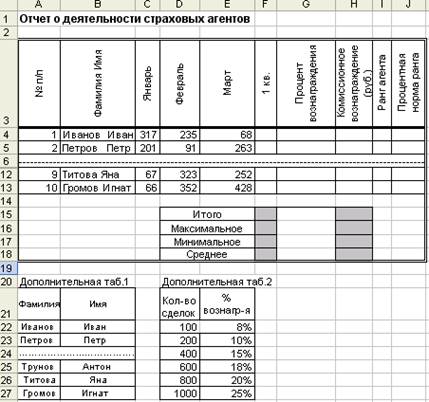
Рис. 9
4. Названия столбцов Январь, Февраль, Март ввести, используя автозаполнение. Ввести в столбцыпроизвольные значения количества страховых сделок в диапазоне от 50 до 450.
5. Значения остальных столбцов рассчитать по формулам:
- 1 кв. = Январь + Февраль + Март;
- столбец Процент вознаграждения заполнить значениями, используя дополнительную таб.2 и функцию ПРОСМОТР[1];
- Комиссионное вознаграждение = Цена сделки *1 кв. * Процент вознаграждения. Значение цены сделки (50 р.) ввести за пределами таблицы.
- в столбце Ранг агента рассчитать ранг каждого страхового агента по значениям комиссионного вознаграждения. Использовать функцию РАНГ;
- в столбце Процентная норма ранга рассчитать процентную норму ранга по значениям комиссионного вознаграждения, используя функцию ПРОЦЕНТРАНГ;
- создать имя для диапазона ячеек столбца Процент вознаграждения и применить его в формулах таблицы.
6. В соответствии с образцом в выделенных ячейках рассчитать сводные показатели значений столбцов 1 кв. и Комиссионное вознаграждение по соответствующим функциям. При вводе функций использовать различные средства: Мастер функций или Автосуммирование.
Форматирование таблицы
7. Отформатировать таблицу:
- для ячеек первой строки («шапки») таблицы задать вертикальное выравнивание текста, длинные заголовки столбцов переносить в ячейке по словам;
- изменить шрифт «шапки» на жирный, выполнить заливку, расположить текст по центру;
- значения столбца Ранг агента выделить золотистым фоном;
- присвоить ячейкам, содержащим денежные величины, денежный формат; ячейкам со значениями процентов – процентный формат;
- добавить строку для заголовка таблицы и ввести в заголовок текст «Отчет о деятельности страховых агентов». Заголовок отцентрировать в пределах блока таблицы; назначить жирный цветной шрифт Courier, размер 15 pt; выполнить заливку. После заголовка перед шапкой вставить пустую строку.
- отменить вывод на экран сетки таблицы. Расчертить таблицу линиями: внешнюю рамку таблицы – двойными цветными линиями, «шапку» таблицы подчеркнуть толстой пунктирной красной линией, столбцы и строки расчертить тонкими черными линиями;
- добавить примечания к ячейкам с фамилиями агентов, имеющих максимальное или минимальное значение комиссионного вознаграждения.
8. Присвоить листу имя Отчет.
Построение диаграмм
9. Создать внедренную гистограмму. В качестве ряда использовать данные из столбца Комиссионное вознаграждение, в качестве категорий – данные из столбца Фамилия Имя.
10. Добавить в гистограмму ряд Ранг агента перетаскиванием мышью. Изобразить ряд Ранг агента в виде графика с маркерами, используя вспомогательную ось. Изменить форму маркеров у графика. Вывести значение ранга для точек графика с наибольшим и наименьшим значениями. Присвоить заголовок диаграмме и названия осям.
11. На отдельном листе создать кольцевую диаграмму, отображающую значения ряда Ранг агента, в качестве категорий использовать ряд Фамилия Имя, добавить подписи данных.
12. Освоить и применить следующие операции по форматированию элементов диаграмм:
- применение цветов и узоров к маркерам данных (столбцам, линиям, секторам);
- изменение формы маркеров в графиках;
- создание рамок вокруг заголовков, названий осей и легенд; применение цвета к области внутри рамки;
- изменение шрифта, размера, стиля и выравнивания текстов;
- форматирование чисел в метках данных и категориях;
- изменение стиля линий и цвета сетки.
13. Отформатировать диаграмму по собственному усмотрению. Добавить на лист узор подложки. Листу с диаграммой присвоить имя Диаграмма_Ранг. Изменить цвет ярлычка листа.
14. Сохранить файл под именем Фамилия_№ задания.xls.
Часть 2. Анализ и управление данными. Работа с массивами
Подбор параметра
15. С помощью инструмента Подбор параметра рассчитать, какое количество сделок в январе должен заключить первый страховой агент, чтобы его комиссионное вознаграждение достигло заданной величины.

