




































Самостійна підготовка до виконання лабораторної роботи
1. Записати в зошит тему, мету, обладнання, практичні завдання свого варіанту.
2. За літературою до лабораторної роботи вивчити необхідний теоретичний матеріал.
3. За інструкцією до лабораторної роботи ознайомитись з порядком виконання роботи.
Порядок виконання роботи
Приклад. Настроювання робочого середовища компас-3d LTОзнайомлення з інтерфейсом програми
1. Запустіть програму компас-3d LT. Пуск → Все программы → АСКОН → компас-3d LT.
2. Створіть новий лист креслення – клацніть кнопкою Создать  → Чертеж. Збережіть новостворений документ у власній папці.
3. Розгорніть вікно новоствореного документа на весь екран.
4. Відобразіть весь формат креслення – клацніть кнопкою F9.
5. Виконайте команду Сервис → Параметры → Система та у діалоговому вікні ознайомтеся з можливими настроюваннями системи компас-3d LT.
6. У діалоговому вікні Система → Графический редактор, задайте настроювання пункту Системные линии згідно з рис. 10.1.
7. Перейдіть на пункт Привязки, встановіть усі прив’язки об’єктів, крім прив’язки до сітки. Включіть опцію Отображать текст, щоб у процесі роботи біля курсора засвічувалися назви активних прив’язок об’єктів. Встановіть Шаг угловой привязки рівною 15°→ ОК

Рис. 10.1.
8. Виконайте команду Сервис→Параметры→Новые документи і у діалоговому вікні розкрийте список Графический документ та ознайомтеся з можливими настроюваннями документів КОМПАС.
9. Задайте (змініть) для нових документів КОМПАС формат креслення – А4, орієнтація формату – вертикальна.
10. Закрийте діалогове вікно, клацнувши кнопкою ОК.
11. Закрийте активний документ та створый новий документ Новый лист → Чертеж згідно з настроюваннями, заданими у пункті 9.
12. Виконайте команду Вставка → Основная надпись тазаповніть основний напис креслення згідно з рис. 10.2. Виконайте команду Создать объект  .
.

Рис. 10.2
19. Активізуйте панель інструментів Геометрия  .
.
20. Виберіть інструмент Отрезок  і накресліть довільний відрізок прямої.
21.На панелі спеціального керування натисніть на кнопку Прервать команду  , щоб завершити виконання даної команди.
22. Двічі клацніть лівою кнопкою миші на новоствореному відрізку, щоб відобразити його параметри на панелі параметрів. Задайте наступні параметри відрізка (рис. 10.6):
– координати початку відрізка (Х=50; У= 100);
– довжина відрізка – 100 мм;
– кут нахилу – 45°;
– тип лінії відрізка – основна. З’ясуйте, як змінилися координати кінця відрізка.

Рис. 10.6
23. Клацніть лівою кнопкою миші на кнопці вибору типу лінії відрізка і у діалоговому вікні проекспериментуйте з усіма типами ліній відрізка, передбаченими програмою КОМПАС (ГОСТ 2.303-68). Виберіть тип лінії – штрихова.
24. На панелі спеціального керування клацніть кнопкою Создать объект , щоб прийняти усі проведені зміни. Клацніть лівою кнопкою миші поза контуром лінії (на вільному полі формату), щоб зняти з неї виділення.
У результаті описаних вище операцій ми створили штрихову лінію довжиною 100 мм і нахилену під кутом 45 ° до основи формату.
25. Виконайте команду Прямоугольник  ,задайте параметри згідно з рис. 11.7 і на вільному полі формату накресліть прямокутник розмірами 30х50 мм.

Рис. 10.7
26. На панелі спеціального керування натисніть на кнопку Прервать команду , щоб завершити виконання створення прямокутника.
27. Двічі клацніть лівою кнопкою миші на новоствореному прямокутнику, щоб відобразити його параметри на панелі параметрів. Задайте тип лінії прямокутника – Утолщенная.
28. На панелі спеціального керування клацніть кнопкою Создать объект , щоб прийняти усі проведені зміни. Клацніть лівою кнопкою миші поза контуром прямокутника (на вільному полі формату), щоб зняти з нього виділення.
29. Виберіть інструмент Штриховка  , на панелі параметрів задайте наступні дані (рис. 11.8):
– відстань між штрихами (Шаг) – 3 мм;
– кут нахилу штрихів (Угол) – 45;
– матеріал штрихування – метал.

Рис. 10.8
30. Активізуйте кнопку вибору матеріалу штрихування і проекспериментуйте з усіма типами штрихування матеріалів у розрізах та перерізах, передбачених програмою КОМПАС (ГОСТ 2.306-68). Виберіть тип штрихування – неметал .
31. Помістіть курсор на зображення прямокутника і клацніть лівою кнопкою миші, щоб заштрихувати його відповідним типом штриховки.
32. На панелі спеціального керування клацніть кнопкою Создать объект , щоб прийняти усі проведені, зміни виконайте Прервать команду , щоб завершити виконання створення штриховки.
33. Активізуйте панель інструментів Обозначения  , клацнувши відповідною кнопкою на панелі інструментів.
34. Виберіть інструмент Ввод текста  ознайомтеся з параметрами введення тексту (кут нахилу, тип прив’язки). Клацніть на вільному полі формату і на панелі параметрів задайте наступні дані для тексту (рис. 10.9):
– назву шрифту – GOST Туре А;
– розмір шрифту (висоту великих букв) – 7 мм;
– звуження букв – 1;
– крок рядків (відстань між рядками) – 7 мм;
– накреслення шрифту – жирний курсив;
– спосіб вирівнювання слів – по центру.

Рис. 10.9
35. Клацніть лівою кнопкою миші на вільному полі формату і введіть напис Креслення – мова техніки.
36. На панелі спеціального керування клацніть кнопкою Создать объект , щоб прийняти усі проведені зміни виберіть Прервать команду для завершення введення тексту.
37. Двічі клацніть лівою кнопкою миші по створеному напису, щоб активізувати його. Виділіть слово Креслення задайте розмір шрифту – 10 мм.
38. Для прийняття усіх проведених змін клацніть Создать объект
39. Перемістіть текстовий напис у зону над зображенням відрізка і прямокутника (рис. 10.10).
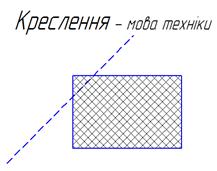
Рис. 10.10
40. Збережіть документ на диску, виконавши команду Файл → Сохранить або натиснувши на відповідну кнопку Сохранить – на стандартній панелі інструментів.

