




































Многие дизайнеры используют фотографию в качестве начального изображения для создания векторной работы. Такой тип работ называется Vexel. В качестве примера я хотел бы продемонстрировать фрагмент удивительной работы Skyfall.

Для создания такого уровня работ необходимо не только огромное терпение, но и понимание того, где проходит граница между тенями, полутонами и светами изображения. А в этом, как вы уже, наверное, догадались, нам поможет Phantasm. Для более комфортной работы мы можем временно отключить цветовую информацию растрового изображения. Для этих целей предназначена функция Phantasm Desaturate (Effect > Phantasm > Desaturate…)

Для определения границы теней и бликов воспользуемся функцией Phantasm Levels (Effect > Phantasm > Levels…)


В некоторых случаях, например, при работе с не изолированными изображениями, Levels помогут нам выделить контур изображения и его частей. После того, как мы четко увидим необходимые нам границы, все, что нам останется сделать - воссоздать их при помощи векторных инструментов рисования, например, при помощи Pen Tool. Лично я предпочитаю использовать для этих целей InkScribe Tool, который позволяет работать точнее и быстрее. Не претендуя, на особое мастерство в создании работ Vexel, я создал вот такую векторную розу, использовав всего три цвета.

Как вы можете видеть, Phantasm является прекрасным помощником не только при автоматической трассировке, но и при ручном создании векторных работ.
Отчет по практическому заданию № 30
Тема: Использование автоматической и ручной трассировок изображений
Цель: Использовать автоматическую и ручную трассировку изображений
| Этап работы | Результат |
Вывод:
Практическая работа № 31
Тема: Создание обводки с использованием палитры Stroke
Цель: Создать обводку с использованием палитры Stroke
Планируемые результаты:
- формирование умений:
1. применять компьютерное оборудование и информационно-коммуникационные технологии для реализации профессиональных задач;
- формирование компетенций:
1. Осуществлять поиск информации, необходимой для эффективного выполнения профессиональных задач.
2. Организовать собственную деятельность, исходя из цели и способов ее достижения, определенных руководителем.
3. Использовать информационно-коммуникационные технологии в профессиональной деятельности
- закрепление знаний:
1. состав компьютерного оборудования профессиональной деятельности
2. основные системные информационно-коммуникационные технологии;
Оборудование: Персональный компьютер, сетевой адаптер. Монитор, компьютер, клавиатура, мышь. Графические операционные системы (Windows95/98/2000/NT)
Теоретический материал
Ход работы.
Векторному (математическому, "проволочному") контуру могут присваиваться различные параметры обводки, которые позволяют усилить графическую выразительность объекта: параметры толщины, цвета и декоративного оформления.
Основные параметры обводки определяются с использованием палитры Stroke (Обводка) (рис. 7.34), которая вызывается на экран при помощи команды Stroke (Обводка) меню Window (Окно).
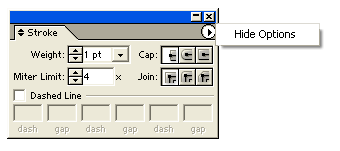
Рис. 7.34. Палитра Stroke
В поле Weight (Толщина) можно установить толщину контура в одной из единиц измерения: дюймах (in), миллиметрах (mm), сантиметрах (cm), пиках (pi), а программа Adobe Illustrator пересчитает это значение в пункты (pt). Таким образом, толщина контура всегда определяется в пунктах и распределяется так, что половина толщины приходится на внешнюю часть контура, а половина — на внутреннюю, тем самым "съедая" определенную часть заливки.
Nota Bene.
Если в поле Weight (Толщина) установить значение толщины, равное 0, то при выводе на экран или при печати такая линия трактуется как линия толщиной в 1 пиксел, и ее конкретная толщина зависит от разрешения выводного устройства. Для того чтобы контур имел действительно нулевую толщину контура, следует присвоить ее с помощью кнопки None (Без атрибута) в палитре инструментов.
В группе Сар (Концы) представлены три кнопки, определяющие три типа окончания линии (рис. 7.35).
- Первая кнопка Butt Cap (Срезанные концы), принятая по умолчанию, обеспечивает обрез линии по краевым точкам открытого контура.
- При включении второй кнопки Round Cap (Скругленные концы) обрез линии заканчивается полукругом.
- При включении третьей кнопки Projecting Cap (Квадратные концы) обрез линии заканчивается полуквадратом.
В группе Join (Стыки) также представлены три кнопки, определяющие тип сочленения линий (рис. 7.36).
- Первая кнопка Miter Join (Угловые стыки), принятая по умолчанию, служит для сочленения линий под острым углом. Для того чтобы ограничивать избыточную длину сочленения при достаточно остром угле, в поле Miter Limit (Срезание) определяется предел в диапазоне от 1 до 400. По умолчанию принято значение, равное 4. Это означает, что при превышении сочленением учетверенной толщины контура, оно усекается по типу Bevel Join (Срезанные стыки).
- Вторая кнопка Rounded Join (Скругленные стыки) обеспечивает сочленение в виде закругленного угла.
- Третья кнопка Bevel Join (Срезанные стыки) — сочленение в виде скоса.

Рис. 7.35. Примеры концов линий: Butt Cap, Round Cap, Projecting Cap

Рис. 7.36. Примеры стыков: Miter Join, Rounded Join, Bevel Join
Если требуется пунктирная линия, следует установить флажок Dashed Line (Пунктирная) и в ставших доступными полях ввести значения, определяющие длины штрихов (dash) и зазоров (gap) между ними (рис. 7.37).
Значение длины можно вводить в одной из единиц измерения: дюймах (in), миллиметрах (mm), сантиметрах (cm), пиках (pi), а программа Adobe Illustrator пересчитает это значение в пунктах (pt).

Рис. 7.37. Примеры пунктирных линий одинаковых параметров, но полученных при использовании разных кнопок группы Сар

