




































В данном ПК принята следующая схема внесения изменений в ФИАС.
Пользователь, через режимы работы ПК, которые описаны ниже в данном разделе, вводит информацию о предложениях по изменения данных в БД ФИАС (в данном ПК данное предложение по изменению данных будет называться «Утверждение»). После сохранения введенной информации «Утверждение» попадает в режим «Утверждение адресного объекта» (см. п.5.3) и имеет статус «Ввод данных» и может быть отредактировано.
Для того, чтобы информация из «Утверждения» попала в БД ФИАС необходимо провести процедуру его согласования на всех вышестоящих уровнях. После того как «Утверждение» будет одобрено на Федеральном Уровне и проведена процедура его импорта данные в БД ФИАС будут модифицированы с учетом предложенных изменений.
Общая схема работы по ведению ФИАС представлена на схеме:

Добавление адресного объекта
Добавление адресных объектов
Для добавления адресных объектов нужно зайти в пункт меню «ФИАС», далее в режиме поиска выбрать объект, в который надо добавить дочерний объект и выбрать тип адресного объекта, который вы хотите добавить «Добавить улицу (район, город)». Перед вами появится форма, изображенная на Рис. 6:

Рис. 6
Затем заполнить все необходимые поля вновь создаваемого объекта и нажать на кнопку «Добавить».
Добавление дома
Для добавления дома нужно войти в пункт меню «ФИАС», далее в режиме поиска выбрать родительский адресный объект и нажать кнопку «Добавить дом». Появится форма, представленная на Рис. 7:
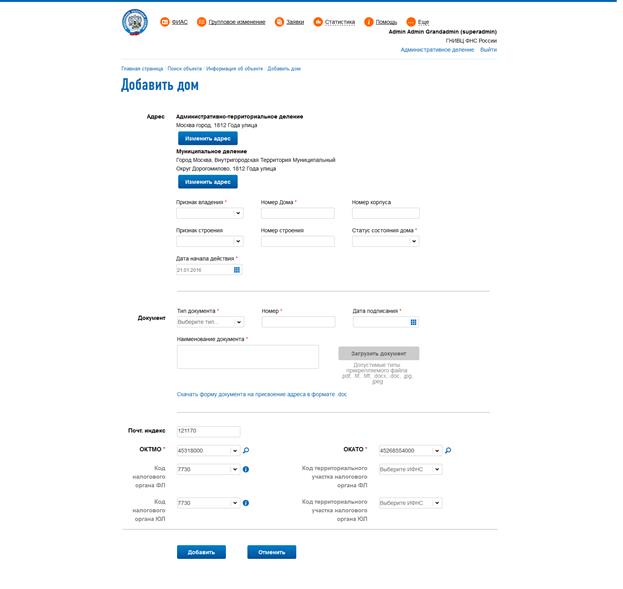
Рис. 7
Заполняем необходимые поля с данными по дому и нажимаем кнопку «Добавить».
Массово загружаемые дома
Для работы с режимом массово загружаемых домов пользователю необходимо входить в роль «Редактор». Для загрузки файлов пользователю еще необходимо входить в роль «Импорт/Экспорт данных».
Сначала необходимо загрузить файл с информацией по домам. Заходим в раздел «Ещё» - «Массово загруженные дома», далее пункт меню «Загрузка файлов» (Рис. 8):

Рис. 8
Можно загрузить несколько файлов сразу. После этого нужно нажать на кнопку «Загрузить» и далее «Импортировать загруженные файлы в базу данных». Спустя некоторое время (зависит от нагрузки на сервер, объема загружаемых данных и прочего), данные загрузятся в базу и будут доступны к просмотру и работе с ними в режиме «Работа с домами» (Рис. 9):

Рис. 9
В данном режиме сначала в фильтре поиска выбирается тип организации и ее наименование (или код инспекции, например, 7700), после этого нужно нажать на кнопку «Применить» и на странице отобразятся адресные объекты с домами по данной организации.
При импорте адресных объектов и домов также происходит операция привязки загружаемых данных к актуальным адресным объектам ФИАС (элементам дорожно-транспортной сети и домам).
Если соответствие не было найдено, то оператору необходимо будет задать его вручную.
Это делается с помощью кнопки с изображением волшебной палочки  .
.
После того как адресный объект будет привязан к актуальному адресному объекту ФИАС, становятся доступны операции над загруженными домами: привязка, автоматическое добавление домов и ручное добавление дома.
Привязка дома осуществляется также как и для адресного объекта с помощью кнопки с изображением волшебной палочки .
Автоматическое добавление домов допустимо только для конкретного адресного объекта. Для этого нужно нажать на кнопку с изображением дома и плюса  . После этого будет поставлена задача на автоматическое добавление домов, по которым указаны все необходимые реквизиты: номер дома или номер корпуса, строения, номер инспекции, почтовый индекс, коды ОКАТО и ОКТМО. По этим домам будут созданы утверждения, которые уйдут на согласование на уровень выше (например, с местного на региональный).
Для ручного добавления дома нужно нажать на кнопку с плюсом  , ввести недостающие значения и создать утверждение.
Просмотр протоколов по выполненным задачам загрузки файлов и добавления утверждений доступен в меню «Общее», «Список задач» (пользователь должен быть в роли «Импорт/Экспорт данных»).

