




































Пользователю, осуществляющему свод отчетов за ведомство доступны каталоги всех пользователей подведомственной сети. Любой первичный отчет может быть просмотрен (см. п. «Добавление значений первичного отчета»), проверен (см. п. «Дополнительные действия с отчетом») и др.
Важным моментом является возможность пользователя производить разблокировку первичных отчетов подведомственных учреждений (действие «Отменить отправку отчета») в случае, если по каким-либо причинам первичный отчет не удовлетворяет сводящую организацию, и требуется его корректировка подведомственным учреждением. Действие «Отменить отправку отчета» можно применять лишь к тем отчетам, которые имеют состояние «Отправлен в Центр учета». Для выполнения действия «Отменить отправку отчета» необходимо сначала выделить отчет, который нужно «разблокировать», а затем перейти по одноименному пункту меню «Дополнительные действия».

Добавление сводного отчета
Внимание!!! В связи с тем, что пользователю, осуществляющему свод отчетов за ведомство доступны каталоги всех пользователей подведомственной сети, то необходимо помнить, что сводные отчеты следует создавать в каталогах сводной отчетности: 2010, 2011 и т.д., которые относятся только к сводящей организации (см. рисунок ниже)

Ниже приводится пример создания сводного отчета по форме 0503127 на 01.10.2009.
В верхней левой части окна нажмите кнопку «Добавить отчет»
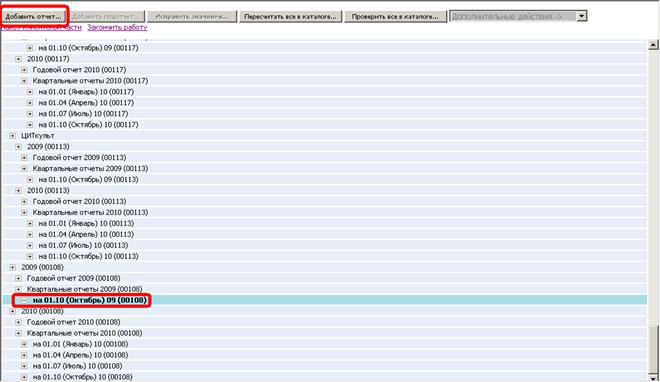
Появится окошко для заполнения параметров отчета:

| Тип отчета: | Сводный |
| Дата: | соответствующую дату (или выбор из перечня предлагаемых дат) |
| Контрагент: | Комитет культуры |
| Форма: | для данного примера, 0503127 |
Все поля можно выбрать, нажав на кнопку со «стрелочкой»  из списка. («Тип отчета», «Дата», «Контрагент», «Форма»)
После заполнения всех полей необходимо нажать на кнопку «Добавить»
В списке Вашей организации должна появиться строчка с названием созданного отчета:

Другие формы отчетности добавляются аналогичным образом.
Формирование свода
После добавления необходимых форм отчетов, можно приступить к формированию свода. Для этого выберете из списка строку с нужным отчетом и кликните по ней один раз мышкой. И перейдите в меню «Дополнительные действия» по пункту «Сформировать свод».

В появившемся окне необходимо указать такие параметры, как указано на рисунке ниже:

Галка «Сводить непроверенные отчеты» позволит попасть в свод даже тем отчетам подведомственных учреждений, которые еще не прошли проверку.
После нажатия на кнопку «Сформировать свод» отобразится окно, в котором будет приведен список первичных отчетов, попавших в свод.

